Юрий Ревич - 1001 совет по обустройству компьютера

- Название:1001 совет по обустройству компьютера
- Автор:
- Жанр:
- Издательство:Литагент «БХВ»cdf56a9a-b69e-11e0-9959-47117d41cf4b
- Год:2012
- Город:СПб
- ISBN:978-5-9775-0731-8
- Рейтинг:
- Избранное:Добавить в избранное
-
Отзывы:
-
Ваша оценка:
Юрий Ревич - 1001 совет по обустройству компьютера краткое содержание
В книге собраны и обобщены советы по решению различных проблем, которые рано или поздно возникают при эксплуатации как экономичных нетбуков, так и современных настольных моделей. Все приведенные рецепты опробованы на практике и разбиты по темам: аппаратные средства персональных компьютеров, компьютерные сети и подключение к Интернету, установка, настройка и ремонт ОС Windows, работа в Интернете, защита от вирусов. Рассмотрены не только готовые решения внезапно возникающих проблем, но и ответы на многие вопросы, которые возникают еще до покупки компьютера. Приведен необходимый минимум технических сведений, позволяющий принять осознанное решение.
Компакт-диск прилагается только к печатному изданию книги.
1001 совет по обустройству компьютера - читать онлайн бесплатно ознакомительный отрывок
Интервал:
Закладка:
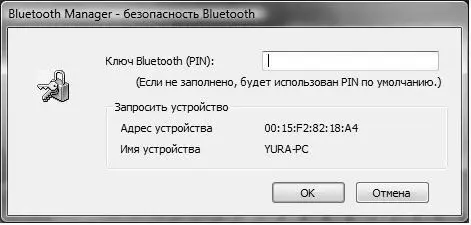
Рис. 3.9. Запрос пароля на втором компьютере
При последующих подключениях вызывать «добавление устройства» не нужно – оно уже будет светиться в списке устройств Bluetooth, доступном из контекстного меню значка в области уведомлений (в Vista этот пункт называется Настройка Bluetooth) или из Панели управления. Попытка найти «новое устройство», если ранее подсоединявшееся существует в списке и находится в пределах досягаемости, скорее всего, окончится ничем, – никакого устройства Windows 7 не найдет (а вот Vista может создать и дубликат). Причем, по моим наблюдениям, в разных системах эти уже существующие устройства ведут себя по-разному: в Windows 7 и Windows XP соединение у меня всегда происходило автоматически (для мобильника такая возможность будет специально запрошена в нем самом при первом подключении). А вот заставить Vista это делать мне так и не удалось – соединение приходилось возобновлять вручную (пункт Подключитьиз контекстного меню значка устройства в списке). Причем Vista запросто может запросить пароль, который употреблялся прошлый раз (и если вы его не успели записать, то легче удалить устройство из списка и соединиться заново).
Теперь нам надо передать файл. Если на том компьютере, куда мы будем передавать, установлена Windows 7 или XP, то сначала на приемной стороне нажимаем в контекстном меню значка Bluetooth на Принять файл, и этот компьютер перейдет в режим ожидания (высветится соответствующее окно). Затем на передающем компьютере в том же меню выбираем Передать файл(Windows 7 или XP) или Беспроводная передача файлов(Vista). Появится окно (для Vista оно показано на рис. 3.10), в котором нужно выбрать приемник файлов – тот компьютер, с которым мы соединялись. Если там ни одного устройства нет, то ищите ошибку в соединениях – возможно, вы все-таки не разрешили доступ к компьютеру-приемнику. Тогда найдите наше соединение в списке доступных Bluetooth-устройств в контекстном меню значка и попытайтесь установить соединение заново.
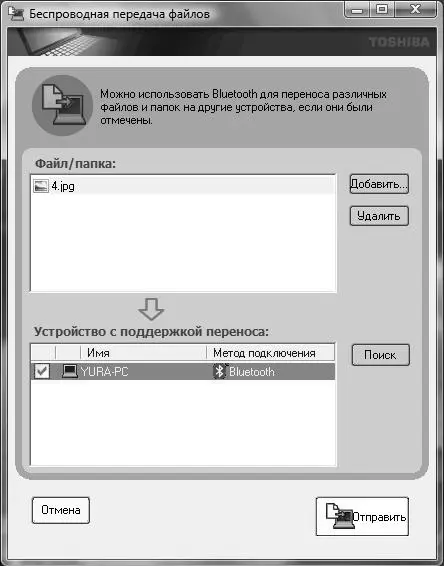
Рис. 3.10. Передача файла через Bluetooth в Windows Vista
В этом окне отметьте нужный приемник (на рис. 3.10 он единственный – компьютер YURA-PC), затем через кнопку Добавитьразыщите нужный файл (можно и целую папку) и, наконец, нажмите внизу на кнопку Отправить. На приемной стороне файл будет принят, и его можно сохранить в любом удобном месте, доступном через окно Компьютер. Отметим, что указанное место компьютер запоминает и в дальнейшем будет сразу сохранять переданные файлы в той же папке.
Для мобильных телефонов удобнее употреблять фирменное программное обеспечение – в нем есть все, что требуется. Но просто передать файл с мобильного телефона (например, снимок, сделанный с помощью встроенной камеры) можно и в таком режиме – после установки соединения войдите в галерею снимков на мобильнике, найдите в функциях пункт Отправитьи выберите Bluetooth. Для Windows 7 и XP не забудьте для надежности предварительно обратиться к пункту меню Принять файл(компьютер может и самостоятельно выдать запрос на прием файла, но у меня происходило это не во всех случаях). Для Vista никаких специальных приемов файлов устраивать не надо – при обнаружении передачи в ней автоматически возникнет запрос на сохранение принимаемого файла.
Операции установления соединения и обмена файлами для компьютера с Windows XP и Windows 7 в целом похожи, причем в первой все устроено даже немного прозрачней (например, там физически включать и отключать модуль Bluetooth можно прямо из контекстного меню значка, не лазая в Диспетчер задач). Распространенная проблема «чайников» в XP – отсутствие значка Bluetooth в области уведомлений. Тогда надо обратиться в панель управления и убедиться, что там имеется компонент Устройства Bluetooth– в нем можно включить отображение значка. Если же такого компонента в панели управления вовсе не имеется, то это означает, что у вас недоустановлен драйвер Bluetooth для данного компьютера. А вот Vista мне показалась в плане своего отношения к Bluetooth самой проблемной системой из всех остальных, и я очень рад, что в «семерке» не стали тупо повторять «достижения», а вернулись к более простому и понятному варианту.
Еще больше усложнять наше повествование рассмотрением различных других вариантов мы не будем – принцип ясен, а детали постигаются на практике. Если вам покажется, что процедура все-таки слишком сложна, то не забудьте, что выстраивать настоящую сеть еще сложнее и на один раз это делать просто нецелесообразно. И как бы я не иронизировал по поводу пристрастия разработчиков Windows к чрезмерно усложненным баррикадам на пути хакеров, тем не менее по крайней мере от простых любителей покопаться в чужих записях они вполне защищают.
Глава 4
Сменные носители
В главе 3 «Компьютерные порты» мы говорили о том, что система, состоящая только из процессора и памяти, вполне самодостаточна, но не сможет общаться с внешним миром. Мы рассмотрели ряд способов обеспечения такого общения – клавиатуры и мониторы, компьютерные порты и сети. Сейчас мы обратимся к более традиционному способу связи с окружающей средой, существующему почти с рождения компьютеров, – к сменным носителям информации. И самые первые компьютеры приходилось, как минимум, программировать и получать с них данные, потому даже Чарльз Бэббидж, создавший в XIX веке «аналитическую машину» – механический прототип всех современных вычислительных машин, предусматривал в своей конструкции ввод и вывод данных с перфокарт (а также и то, что мы сегодня называем принтером).
Перфокарты, изобретенные в начале XIX века создателем автоматических ткацких станков Жаккаром, вместе с менее надежными перфолентами прижились в компьютерном деле надолго – лишь в 1970-х годах они были вытеснены магнитными носителями (жесткими дисками и дискетами), но, по слухам, еще в 2000-х годах в военной среде можно было встретить отдельные экземпляры компьютеров, работавших на перфокартах. За последующее время было изобретено и похоронено в анналах истории множество способов хранения информации на самых разных принципах, причем некоторые из них, возможно, похоронены не окончательно. Однако, если не считать магнитных носителей в виде жестких дисков, только два таких способа остались до настоящего времени: это оптические диски (в форме CD и DVD) и постоянная память на основе хранения электрических зарядов (EEPROM), или, как ее чаще теперь называют, флэш-память.
Читать дальшеИнтервал:
Закладка: