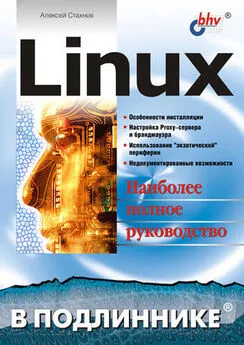
Алексей Стахнов - Linux
- Название:Linux
- Автор:
- Жанр:
- Издательство:неизвестно
- Год:неизвестен
- ISBN:нет данных
- Рейтинг:
- Избранное:Добавить в избранное
-
Отзывы:
-
Ваша оценка:
Алексей Стахнов - Linux краткое содержание
Книга посвящена операционной системе Linux. Приводятся подробные сведения о ее особенностях и возможностях, идеологии файловой системы, инсталляции и основных командах, вопросах компиляции ядра, настройках и сервисах. Большое внимание уделяется организации на базе Linux различных серверов и служб: электронной почты, WWW, FTP, INN, Proxy, NTP, а также проблемам администрирования сети, обеспечения безопасной работы и другим вопросам. Описаны способы настройки под Linux рабочих станций, в т. ч. и бездисковых, установки и эксплуатации на них графических сред типа X Window, а также конфигурирование модемных соединений, принтеров и сканеров, отладка взаимодействия с Linux-машинами такой «экзотической» периферии, как карманные компьютеры, мобильные телефоны, TV-тюнеры и т. п. Рассматриваемые в книге конфигурационные файлы и структура каталогов соответствуют дистрибутиву Red Hat Linux 7.x, тем не менее, при минимальной адаптации все упоминаемые в книге пакеты устанавливаются в любом дистрибутиве Linux.
Для начинающих администраторов или пользователей Linux.
Linux - читать онлайн бесплатно ознакомительный отрывок
Интервал:
Закладка:
Запуск
Portsentry можно запускать в трех различных режимах. Режимы задаются в командной строке при вызове Portsentry. Одновременно можно задать только один режим работы для одного протокола:
• Classic – при работе в этом режиме Portsentry открывает порты, указанные в tcp_ports или udp_ports, и ждет соединения. При попытке подключиться к такому порту происходит блокировка удаленного хоста. Этот режим работы задается опциями командной строки -tcp – для ТСР-портов и – udp – для UDP-портов;
• Enhanced Stealth Scan Detection – этот режим используется для проверки перечисленных в tcp_ports или udp_ports портов на предмет подключения или сканирования. Выявляет почти все виды Stealth-сканирования, а не только сканирование подключением. В отличие от режима Classic, не держит открытыми порты, поэтому сканировщик получает достоверную информацию об открытых портах. Задается опциями командной строки -step – для TCP-портов и -sudp – для UDP-портов;
• Advanced Stealth Scan Detection – этот режим используется для проверки всех портов в промежутке от 1 до advance d_port_tcp или advanced_port_udр. Порты, открытые другими программами и перечисленные в advanced_exlude_tcp или advanced_exclude_udp, исключаются из проверки. Любой компьютер, попытавшийся подключиться к порту в этом промежутке, тут же блокируется. Задается опциями командной строки – atcp – для TCP-портов и -audp – для UDP-портов.
Сетевая статистика
Очень часто администратору необходимо получить развернутую информацию по сетевому трафику – кто, когда, сколько и по какому протоколу отправлял/принимал информацию. Конечно, все это можно получить из различных log-файлов, однако незачем тратить время на изготовление анализаторов log-файлов, когда уже есть готовые программные решения.
NeTraMet
Этот программный пакет позволяет подсчитывать трафик по IP-адресам в локальной сети раздельно по типам трафика: SMTP, ICMP, HTTP, FTP, UDP, TCP и т. п. Также существует возможность подробного регистрирования трафика.
Программный пакет состоит из:
• NeTraMet – программы-сборщика трафика. Собирает и хранит в оперативной памяти статистику с сетевых интерфейсов сервера;
• NeMaC – программы-менеджера сборщика NeTraMet. NeMaC собирает статистику и записывает ее в журнал;
• srl – компилятора правил для NeMaC;
• fd_filter – программы обработки журналов NeMaC;
• fd_extract – программы обработки результатов fd_filter.
Ключи запуска NeTraMet
Программа запускается со следующими ключами:
• -i network_interface – определяет сетевой интерфейс, трафик которого будет считать NeTraMet;
• -l – предписывает использовать размер пакета из заголовка, а не аппаратный размер;
• -m 614 – определяет UDP-порт, на котором будет соединяться NeTraMet с NeMaC;
• -r password_for_read – устанавливает пароль на чтение;
• -w password_for_write_and_read – устанавливает пароль на чтение/ запись;
• -f 60000 – определяет максимальное количество сетевых потоков в NeTraMet. Чем больше клиентов, трафика и степень детализации статистики, тем больше сетевых потоков.
Ключи запуска NeMaC
Программа запускается со следующими ключами:
• -k 120 – каждые 120 секунд NeMaC будет проверять – не перезагрузился ли NeTraMet;
• -F /var/ntm. iog/$DATER. flows – в этот файл записывать статистику;
• -m 614 – определяет порт для управления NeTraMet;
• -c 900 – предписывает забирать статистику с NeTraMet каждые 15 минут;
• -р – предписывает после записи в файл статистики данных закрывать его. Если файл не найден, то создается новый файл;
• -L /var/ntm. log/$DATER.nemac – журнал работы NeMaC;
• -r /root/ntm.sh/short.3.rules – файл с правилами.
Протоколирование
Нет смысла тратить много времени на защиту компьютера от взлома и не обращать внимания на систему протоколирования событий. Каким образом вы сможете узнать о попытке и способе взлома, не используя инструментов для ведения log-файлов? В этом разделе мы познакомимся со стандартной системой ведения log-файлов – демоном syslogd.
Демон syslogd является частью пакета sysklogd, в который входят две программы: syslogd и klogd. Syslogd отвечает за протоколирование сообщений системы, a klogd – ядра.
Демон syslogd
Демон syslogd запускается автоматически при старте системы и обеспечивает протоколирование событий, которое используется большинством программ. Демон syslogd пишет сообщения в файлы /var/log/* в зависимости от настроек. Обычно записи в log-файле, создаваемом syslogd, содержат следующие поля: дата и время, имя компьютера, программа, сообщение.
Параметры запуска
В табл. 27.1 приведены основные параметры командной строки демона syslogd.
Таблица 27.1. Основные параметры командной строки syslogd
Файл конфигурации По умолчанию используется файл конфигурации /etc/syslog.conf. Вы можете указать другой файл конфигурации с помощью опции -f. Типичный файл конфигурации приведен ниже.
# Все сообщения ядра операционной системы выводить на консоль #kern.* /dev/console
# Все сообщения уровня info или выше протоколировать в файл
# /var/log/messages
# Кроме почтовых сообщений и сообщений аутентификации
*.info;mail.none;authpriv.none;cron.none /var/log/messages
# Протоколирование аутентификации.
# Файл протокола /var/log/secure
authpriv.* /var/log/secure
# Все log-сообщения почтовой системы сохранять в файле /var/log/maillog.
mail.* /var/log/maillog
# Все сообщения демона сгоп сохранять в файле /var/log/cron cron.* /var/log/cron
# Everybody gets emergency messages *.emerg *
# Сообщения системы новостей уровня crit и выше сохранять в файле
# /var/log/spooler
uucp,news.crit /var/log/spooler
# Все загрузочные сообщения хранить в файле /var/log/boot.log lоса17.* /var/log/boot.log
Файл конфигурации состоит из двух полей: объект протоколирования и файл, в который будут записываться сообщения, порождаемые этим объектом. Для каждого объекта можно указать один из уровней протоколирования:
• debug – отладочная информация;
• info – просто информация;
• notice – уведомление;
• warn – предупреждение;
• err – ошибка;
• emerg – критический уровень.
Первые три уровня протоколирования относятся к информационным сообщениям. Уровень warn – это предупреждения, a err – ошибки. Помимо этого, существуют критические сообщения, которые выводятся прямо на консоль. Для обозначения объектов и для обозначения уровней протоколирования можно использовать символ *, который обозначает все объекты или все уровни.
Сетевое протоколирование
Для обеспечения повышенной защищенности сети все сообщения можно хранить не на локальном компьютере, а передавать по сети на специальный сервер, на котором будет находиться база log-файлов компьютеров, подключенных к сети.
Для передачи сообщений используется протокол UDP. Для нормального функционирования необходимо в файле /etc/service раскомментировать строку syslog 514/udp.
Интервал:
Закладка: