Александр Днепров - ArchiCAD 11

- Название:ArchiCAD 11
- Автор:
- Жанр:
- Издательство:046ebc0b-b024-102a-94d5-07de47c81719
- Год:2008
- Город:Санкт-Петербург
- ISBN:978-5-91180-905-8
- Рейтинг:
- Избранное:Добавить в избранное
-
Отзывы:
-
Ваша оценка:
Александр Днепров - ArchiCAD 11 краткое содержание
Эта книга поможет вам быстро освоить программу ArchiCAD 11. Вы познакомитесь с мощнейшими возможностями этой автоматизированной системы, научитесь создавать удобную среду проектирования и организовывать на ее базе эффективную работу по созданию архитектурных проектов. Структура книги способствует быстрому освоению материала.
ArchiCAD 11 - читать онлайн бесплатно ознакомительный отрывок
Интервал:
Закладка:
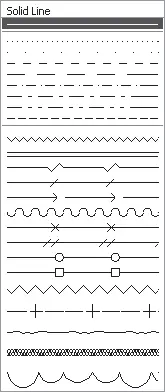
Рис. 3.3. Выбор типа линии
Примечание
При необходимости вы можете изменить имеющиеся типы линий или создать собственные, используя команду меню Options → Element Attributes → Line Types (Параметры → Атрибуты элементов → Типы линий). Описание команды вы можете найти в системе помощи ArchiCAD – Configuration : Attributes : Line Types (Конфигурация : Атрибуты : Типы линий).
Следующий элемент настройки параметров – выбор пера. Название элемента – это дань прошлому, когда для вывода чертежей применялись перьевые плоттеры (графопостроители). В данных устройствах в качестве инструмента вывода использовались баллончики с краской – перья. Укаждого из перьев был свой диаметр отверстия, из которого вытекала краска, чем и определялась толщина отрисовываемой линии. Перо заправлялось краской определенного цвета и устанавливалось в гнездо вращающегося барабана, которое имело свой номер. Сейчас, когда старое оборудование практически вытеснено струйными плоттерами, под «пером» понимается обозначаемая номером совокупность таких настроек отрисовываемой линии, как толщина и цвет. Эти параметры устанавливаются кнопкой

расположенной справа от текстового поля с номером пера. При щелчке на этой кнопке откроется палитра перьев (рис. 3.4).
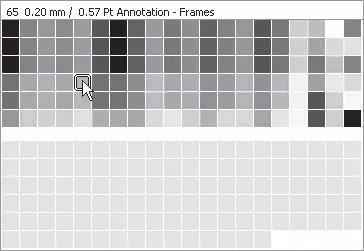
Рис. 3.4. Палитра перьев
Если подвести указатель мыши к одному из цветных квадратиков, то в верхней части палитры появится информация о данном пере: номер, ширина линии в миллиметрах и пунктах и наименование пера. Щелчок кнопки мыши фиксирует выбранные параметры в качестве настроек текущего пера.
Примечание
Изменить параметры пера и создать собственные перья вы можете, выполнив команду меню Options → Element Attributes → Pens & Colors (Параметры → Атрибуты элементов → Перья и цвета). Страница системы помощи, описывающая эту команду: Configuration : Attributes : Pens&Colors/Pen Sets (Конфигурация : Атрибуты : Перья и цвета/Установки перьев).
В нижней части области General Settings (Общие настройки) расположена группа настроек концевых маркеров линии – графических элементов, отрисовываемых на концах линии или дуги. Четыре кнопки определяют наличие и расположение маркеров:
•

– маркеры отсутствуют;
•

– маркер в начале линии (дуги);
•

– маркер в конце линии (дуги);
•

– маркеры на обоих концах линии (дуги).
При щелчке на одной из трех последних кнопок становятся доступными текстовое поле изменения размера маркера и кнопка выбора пера, которые находятся справа, а также кнопка

расположенная ниже. Если щелкнуть на этой кнопке, то появятся кнопки (рис. 3.5), с помощью которых можно выбрать вид маркера.
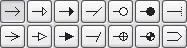
Рис. 3.5. Кнопки для определения вида маркера
В области Advanced Settings (Дополнительные установки) окна Line Default Settings (Установки параметров линии по умолчанию) можно задать категорию линии. Этот параметр предназначен для обмена чертежами с популярной программой AutoCAD (она также относится к САПР), поэтому лучше не изменять установленное по умолчанию положение переключателя – Drafting line (Простая линия).
В нижней части окна Line Default Settings (Установки параметров линии по умолчанию) расположена кнопка выбора слоя, на котором должна быть размещена линия. Понятие о слоях и работа со слоями будут подробно рассмотрены в гл. 7.
Установка флажка Zone Boundary (Граница зоны) определяет, что линия будет являться границей зоны. Понятие зон и работа с ними описаны в гл. 6.
Если установить флажок Uniform Settings for Line Tools (Единые параметры для всех линий), то заданные настройки будут действительны для всех графических двумерных элементов: линий, окружностей, дуг, полилиний и сплайнов.
Наконец, последний элемент управления, кстати, отсутствующий на информационной палитре, – кнопка Favorites (Избранное), расположенная в верхней части окна. С помощью этой кнопки можно сохранить установленные для линий настройки, присвоив им уникальное имя. Впоследствии можно будет вызывать эти настройки, выбрав присвоенное им имя из списка, открывающегося при щелчке на кнопке Favorites (Избранное). Поскольку этот механизм действует не только для линий, но и для любого инструмента ArchiCAD и является исключительно полезным для эффективной организации работы, рассмотрим его более подробно.
Предположим, вы хотите использовать для основных линий чертежа сплошную черную линию толщиной 0,35 мм, для вспомогательных – сплошную черную толщиной 0,18 мм, для осевых – синюю штрихпунктирную толщиной 0,13 мм, а для размерных – как для вспомогательных, но красного цвета и с маркером в виде стрелки на конце. При обычной работе вам придется каждый раз при необходимости смены типа линии изменять нужные параметры на информационной палитре или диалоговом окне настройки. C помощью инструмента Favorites (Избранное) вы сможете сохранить настройки для каждого типа линии, чтобы потом вызывать их одним щелчком кнопки мыши. Для этого необходимо выполнить следующие действия.
1. Нажмите кнопку Line (Линия)

на палитре инструментов для активизации инструмента построения линий.
2. Откройте диалоговое окно настройки параметров линий щелчком на кнопке

информационной палитры.
3. Установите необходимые настройки параметров для основной линии.
4. Нажмите кнопку Favorites (Избранное). Появится окно Apply Favorites (Применить избранное) со списком сохраненных настроек (рис. 3.6).
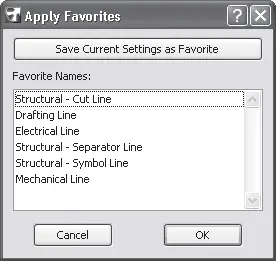
Рис. 3.6. Список сохраненных настроек линий
5. Нажмите кнопку Save Current Settings as Favorite (Сохранить текущие настройки в качестве избранных). Появится окно New Favorite (Добавить настройки).
6. Введите имя, под которым вы хотите сохранить текущие настройки параметров линии, например Основная.
7. Нажмите кнопку OK. Окно New Favorite (Добавить настройки) закроется, а в списке окна Apply Favorites (Применить избранное) появится новый элемент с именем Основная.
Читать дальшеИнтервал:
Закладка: