Антон Орлов - Тайны и секреты компьютера
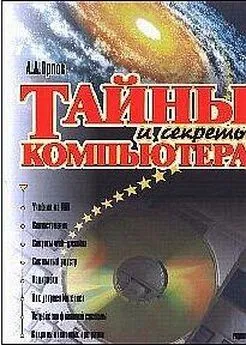
- Название:Тайны и секреты компьютера
- Автор:
- Жанр:
- Издательство:неизвестно
- Год:2002
- ISBN:нет данных
- Рейтинг:
- Избранное:Добавить в избранное
-
Отзывы:
-
Ваша оценка:
Антон Орлов - Тайны и секреты компьютера краткое содержание
Эта книга предназначена для тех, кто самостоятельно осваивает мир информационных технологий. Программирование в среде Microsoft Office, устройство сетей Internet и Fidonet, работа системы электронной почты, структура системного реестра Windows и файловой системы, строение жидкокристаллических дисплеев и проблема наличия различных кодировок русского языка, — про все это рассказывается в ней. Многообразие тем и легкий стиль изложения сделают ее вашим спутником на долгое время, и вы всегда сможете найти в ней нужную именно в данный момент информацию.
Если Вы интересуетесь компьютерными технологиями, желали бы расширить свои знания и умения в этой области, то она Вам наверняка понравится.
http://comptain.nm.ru
Тайны и секреты компьютера - читать онлайн бесплатно полную версию (весь текст целиком)
Интервал:
Закладка:
Все описанные здесь программы доступны через Всемирную Сеть. К сожалению, вполне возможно, что к моменту выхода книги некоторые адреса поменяются, но с помощью средств поиска в Сети найти их снова будет вполне возможно.
«Untaco» — расшифровка чисел и их обновление
Довольно часто в бухгалтерской и финансовой документации вместе с цифровой записью числа требуется указывать и его текстовую расшифровку — например, писать «сто» после числа 100. Довольно ясно, что делать это вручную утомительно, да и небезопасно — можно легко ошибиться. И не случайно данный процесс весьма большое количество пользователей решило поручить макросам — программам на VBA. Дополнений для Word, помещающие в документ текстовые расшифровки чисел, создано немало.
Однако программа Untaco (рис. 6.1) серьезно отличается от своих аналогов одной особенностью. Дело в том, что Untaco умеет автоматически обновлять те расшифровки, которые вставлены с ее помощью. Если после вставления расшифровки числа вы измените его значение, то расшифровка тоже соответственно изменится при сохранении, печати документа или вызове специальной команды, и вам не придется вставлять ее повторно. При работе с деловыми документами, бухгалтерской отчетностью такая автоматическая синхронизация расшифровки числа с его значением весьма важна, так как любое несогласование здесь может вызвать серьезные последствия.
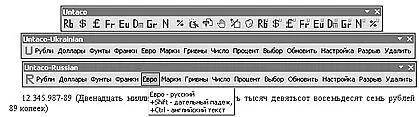
Рис. 6.1. Untaco— многофункциональный конвертор «число-текст» с возможностью автоматического обновления расшифровок чисел.
Кроме того, параметры вставляемых с помощью Untaco расшифровок можно весьма широко настраивать. Так, расшифровка может производиться на русском или украинском языках в именительном или дательном падеже, а также на английском языке, иметь вид наименования денежной единицы (поддерживается шесть их видов), простой текстовой расшифровки, а также количества процентов. В двух последних случаях расшифровываются и доли чисел вплоть до тысячных. Нетрудно научить программу помещать часть расшифровки или всю ее в скобки, делать ее первую букву заглавной. Компоненты программы могут копироваться в редактируемый документ, что позволит обеспечивать обновление расшифровок даже на компьютере, где Untaco не установлена.
В Untaco реализованы интересные технические решения, связанные с работой с переменными в документе, закладками, интеллектуальной обработкой текстовых строк, а также с операциями над самими макросами (их копирование и удаление). Также в Untaco показано, как осуществить подмену стандартных команд Word (например, «Сохранить», "Печать") макрокомандами. Простой и удобный инсталлятор демонстрирует возможность помещения компонентов программ в шаблон Normal.dot.
Программа Untaco доступна с адресов: http://antorlov.chat.ru или http://www.newtech.ru/~orlov.
TreeView — кнопка «Пуск» для Microsoft Word
Данная разработка способна серьезно облегчить труд тех, чей рабочий инструмент — Microsoft Office. Коротко можно сказать, что она — окно "Открыть файл", сделанное по образцу папки Internet Explorer'a «Избранное» (или меню Windows "Пуск"), — в виде выпадающего меню отображаются все документы в текущей папке и в любых других, указанных пользователем, что позволяет искать и открывать документы, не выходя из Word и не роясь в изрядно поднадоевшем окне Word «Открыть» (рис. 6.2).
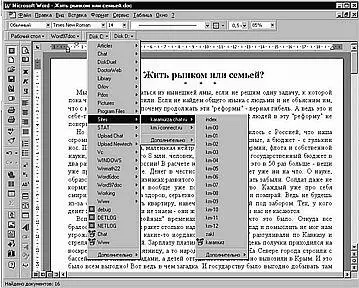
Рис. 6.2. TreeView.Чтобы открыть нужный файл, просто пробегитесь мышкой по этим ниспадающим меню и найдите его.
Программа имеет множество полезных настроек. К примеру, можно создать любое необходимое Вам количество панелей, на которых разместить любые наборы указывающих на папки кнопок. Если у Вас на жестком диске есть двенадцать каталогов, где Вы храните свои документы, то можно создать панель с кнопками, соответствующими все этим двенадцати каталогам, и получать доступ к их содержимому одним нажатием мыши. Кроме того, с помощью программы «TreeView» очень легким становится процесс сохранения документов в различных папках. Достаточно лишь перейти с ее помощью по дереву каталогов TreeView в нужную папку и из меню программы выбрать команду сохранения.
В программе реализованы такие функции, как обращение к командам API для поиска файлов, динамическое изменение содержимого панелей инструментов и выпадающих меню, работа с реестром, работа с изменяемым автозагружаемым шаблоном. Если вас интересует, как можно сделать все вышеизложенное — поучитесь на наглядном примере.
Автор «TreeView» — Антонюк Дмитрий Александрович из города Комсомольск-на Амуре. Программу можно загрузить с сайта разработчика http://treeview.chat.ru.
SuperTypist — набиратель текстов
Небольшая программа SuperTypist, созданная Константином Ушаковым, предназначена для быстрого и удобного набора текстов. Для работы с программой сначала нужно создать небольшой словарь с теми словами, которые, по Вашему желанию, должны набираться автоматически (о том, как создавать этот словарь и куда его потом помещать, написано в инструкции к программе). Когда же вы начнете набирать какое-нибудь слово из словаря, макрос автоматически подставит его окончание, как только это слово будет однозначно определено. Если вы желаете набрать другое слово, начинающееся с тех же букв, что и записанное в словаре, то просто продолжайте набор, и подставленное слово исчезнет. А если вы согласны с макросом, то нажмите стрелку влево, и курсор автоматически перейдет к концу вставленного слова.
Изучение SuperTypist будет полезно при необходимости обеспечить работу программы с файлами, а также переназначить клавиши, — для выполнения своих функций SuperTypist делает так, что программа, проверяющая наличие набираемого слова в словаре и помещающая его в документ срабатывает каждый раз, когда на клавиатуре нажимается какая-либо буквенная клавиша.
Загрузить SuperTypist можно из Библиотеки Microsoft Office Extensions, расположенной по адресу http://www.microsoft.ru/offext.
ВерсткаТекстаКнижкой — книгоиздательство в Word
Иногда при подготовке документов в Microsoft Word возникает необходимость распечатать их в виде книжки размером в половину листа, так, чтобы после печати ее можно было бы сшить посередине. Такую книжку удобно взять с собой, да и просто читать, а для учебных материалов подобный вид был бы самым удобным. Зачастую методические пособия в высших учебных заведениях выпускаются именно в таком формате.
До недавнего времени стандартными средствами Word сделать такую книжку было невозможно. Многие пользователи прибегали к различным ухищрениям (к примеру, устанавливая «зеркальные» поля в полстраницы и пропуская каждый лист через принтер четыре раза) или пытались освоить специализированные программы верстки вроде PageMaker'а. В любом случае создание брошюры было весьма непростой задачей. В OfficeXP возможность делать брошюры появилась, однако просмотреть макет перед печатью и вывести на принтер его отдельные листы невозможно, так что при сбое принтера приходится перепечатывать весь макет заново. Кроме того, системные требования данного пакета программ весьма немалые.
Читать дальшеИнтервал:
Закладка: