В. Дронов - Macromedia Flash Professional 8. Графика и анимация
- Название:Macromedia Flash Professional 8. Графика и анимация
- Автор:
- Жанр:
- Издательство:БХВ-Петербург
- Год:2006
- Город:СПб
- ISBN:5-94157-907-1
- Рейтинг:
- Избранное:Добавить в избранное
-
Отзывы:
-
Ваша оценка:
В. Дронов - Macromedia Flash Professional 8. Графика и анимация краткое содержание
Подробно, доступно и с юмором рассматривается создание современной интернет-графики и анимации с помощью пакета Macromedia Flash Professional 8. Описываются основные инструменты рисования и правки графики, использование слоев, образцов и библиотек, работа с текстом, импорт графики, видео и звука. Рассмотрен процесс производства фильмов стандартными, и весьма богатыми, средствами Flash. Также приводятся краткое описание встроенного языка программирования Flash — Action Script — и методика его применения для разработки интерактивных элементов. Рассказывается о публикации готового изображения или фильма для распространения через Интернет.
Macromedia Flash Professional 8. Графика и анимация - читать онлайн бесплатно ознакомительный отрывок
Интервал:
Закладка:
К несчастью, Flash никак не помечает обновляемые образцы в списке панели Library.Так что если мы захотим проверить, является ли какой-либо образец обновляемым, придется вызвать на экран диалоговое окно Symbol Properties.Если данный образец является обновляемым, в нижней части этого окна, над флажком Always update before publishingбудут стоять имя файла документа Flash, содержащего образец-источник, и имя этого образца. Ну, и будет включен флажок Always update before publishing.
Вот теперь обновляемый образец создан. Мы можем проверить, действительно ли Flash отследит все обновления в этом образце.
Впоследствии мы можем изменить для любого обновляемого образца как образец-источник, так и файл документа Flash, в библиотеке которого он хранится. Для этого нужно открыть диалоговое окно Symbol Properties,нажать кнопку Symbol,выбрать нужный образец в диалоговом окне Select Source Symbolи нажать кнопку ОК. Чтобы изменить файл документа, следует нажать кнопку Browseи выбрать нужный файл в стандартном диалоговом окне открытия файла Windows.
А еще Flash позволяет создавать разделяемые образцы. Такие образцы, будучи созданными в каком-либо изображении, могут быть использованы затем любым другим изображением Flash. При этом разделяемые образцы вообще не присутствуют в библиотеках использующих их изображений, а загружаются из библиотеки изображения, в котором они созданы.
Библиотека изображения Flash, содержащая разделяемые образцы, называется разделяемой библиотекой. Как правило, такое изображение не содержит никакой графики — только саму разделяемую библиотеку, так что называть его изображением не совсем корректно.
Обычно в виде разделяемых образцов выполняют фрагменты графики, использующиеся сразу в нескольких изображениях Flash. Таким образом, во-первых, мы можем сильно сократить размеры результирующих файлов Shockwave/Flash, ведь все эти элементы будут присутствовать только в одном-единственном файле, содержащем разделяемую библиотеку. И, во-вторых, нам не придется создавать эти фрагменты во всех использующих их изображениях.
Разговор о разделяемых образцах будет долгим.
Начнем с создания разделяемых образцов. Сначала выделим в списке панели Libraryобразец, который хотим сделать разделяемым, и вызовем на экран диалоговое окно Symbol Properties.Щелкнем по кнопке Advanced,чтобы развернуть его в "полный" вид (см. рис. 8.19). И рассмотрим элементы управления, расположенные в группе Linkage.
Первое, что нам понадобится, — это включить флажок Export for runtime sharing.Именно после этого Flash превратит выделенный образец в разделяемый. Нам останется только задать пару параметров, которые мы сейчас рассмотрим.
Прежде всего, каждый разделяемый образец должен иметь уникальный идентификатор. Использующие этот образец изображения применяют этот идентификатор, чтобы загрузить нужный им образец из разделяемой библиотеки.
На идентификатор разделяемого образца накладываются такие же ограничения, что на имена образцов, за тем исключением, что он не может содержать пробелов. Кроме того, идентификаторы разделяемых образцов должны быть уникальными в пределах всей библиотеки, в отличие от имен образцов, которые должны быть уникальны только в пределах папки.
Flash создаст идентификатор разделяемого образца сам, как только мы включим флажок Export for runtime sharing,и подставит его в поле ввода Identifier.Сформированный Flash идентификатор будет совпадать с именем образца, лишенным пробелов. Мы можем оставить его неизменным, а можем изменить.
Кроме идентификатора, Flash обязательно требует, чтобы мы ввели интернет-адрес, по которому будет находиться создаваемая нами разделяемая библиотека. Этот интернет-адрес вводится в поле ввода URL.Конечно, если мы точно знаем, где именно опубликуем разделяемую библиотеку, то обязательно его введем. В противном случае лучше ввести туда, скажем, интернет-адрес http://local host/— он обозначает интернет-адрес компьютера, на котором мы сейчас работаем (локальный хост).
Задав нужные параметры, нажмем кнопку ОК.И повторим все перечисленные выше операции для всех образцов, которые хотим сделать разделяемыми. (Обычно разделяемая библиотека включает в себя несколько разделяемых образцов.) Чтобы отказаться от создания разделяемого образца, мы нажмем кнопку Cancel.
После этого посмотрим на список образцов панели Library,а точнее, на колонку Linkageэтого списка. У неразделяемого образца в этой колонке будет СТОЯТЬ прочерк, а У разделяемого — СЛОВО Export: <���Идентификатор разделяемого образца>. Так что мы сразу увидим, какие образцы превратили в разделяемые.
Есть и еще один способ создания разделяемых образцов. Выделим в списке панели Libraryнужный образец и выберем пункт Linkageконтекстного или дополнительного меню этой панели. На экране появится диалоговое окно Linkage Properties(рис. 8.21).
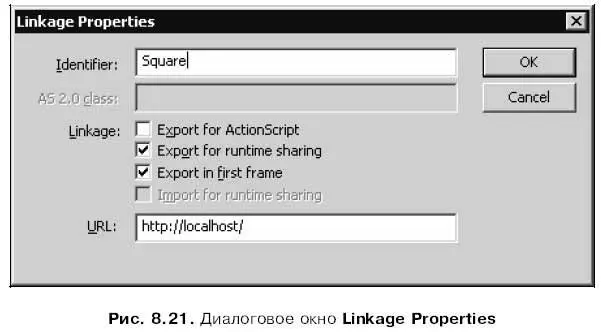
Как видим, это окно содержит элементы управления, знакомые нам по группе Linkageокна Symbol Properties.Так что не будем повторяться.
Собственно, наша первая разделяемая библиотека почти готова. Осталось только экспортировать ее в формат Shockwave/Flash (о том, как это делается, см. главу 21).
Дальнейшие действия по созданию разделяемой библиотеки уже не связаны с Flash. Они включают в себя, прежде всего, помещение готовой разделяемой библиотеки (файла в формате Shockwave/Flash) на какой-либо Web-сервер. Если же мы собираемся распространять свои Flash-творения другим способом, например, на компакт-дисках, то нужно будет записать файл разделяемой библиотеки на эти диски. Одним словом, мы должны сделать свою разделяемую библиотеку доступной.
Нужно только иметь в виду вот что. Во-первых, если проигрыватель Flash не сможет загрузить файл разделяемой библиотеки, он не сможет и правильно отобразить изображение, использующее разделяемые образцы. Во-вторых, проигрыватель Flash всегда загружает разделяемую библиотеку целиком, даже если ему нужен всего один образец, поэтому не следует делать такие библиотеки слишком большими.
Итак, наша разделяемая библиотека готова. Мы опубликовали ее на Web-сервере или распространили иным способом, например, на дискетах или по электронной почте. И теперь наш коллега хочет использовать один из содержащихся в ней разделяемых образцов. Что он для этого должен сделать?
Читать дальшеИнтервал:
Закладка:
