Autodesk - AutoCAD 2008. Руководство пользователя

- Название:AutoCAD 2008. Руководство пользователя
- Автор:
- Жанр:
- Издательство:неизвестно
- Год:2007
- ISBN:нет данных
- Рейтинг:
- Избранное:Добавить в избранное
-
Отзывы:
-
Ваша оценка:
Autodesk - AutoCAD 2008. Руководство пользователя краткое содержание
AutoCAD 2008. Руководство пользователя - читать онлайн бесплатно полную версию (весь текст целиком)
Интервал:
Закладка:
БЛОКРЕД
Открывает диалоговое окно "Редактирование описания блока", а затем редактор блоков
ОКНОСВ
Управление свойствами объектов
Системные переменные
Нет
Утилиты
Нет
Ключевые слова для команд
Нет
Использование наборов параметров
Для добавления чаще всего парных параметров и операций в описание динамических блоков пользуйтесь вкладкой "Наборы параметров" окна "Палитры вариации блоков".
Набор параметров добавляется в блок таким же образом, как и параметр. Операция, внесенная в набор параметров, автоматически добавляется в описание блока и связывается с добавленным параметром. Затем необходимо связать набор объектов (геометрию) с каждым действием.
При первом добавлении набора параметров в описание динамического блока, рядом с каждой операцией будет отображаться желтый значок предупреждения. Это указывает на то, что необходимо связать набор объектов с каждой операцией. Дважды щелкните желтый значок предупреждения (или используйте команду БЛОКРЕАКТНАБОР ) и следуйте подсказкам в командной строке, чтобы связать операцию с набором объектов.
ПРИМЕЧАНИЕ. Когда пользователь вставляет набор параметров выбора и дважды щелкает желтый значок предупреждения, отображается диалоговое окно "Таблица выбора свойств". Операции поиска связываются с данными, добавляемыми в эту таблицу, а не с набором объектов.
В приведенной ниже таблице перечислены наборы параметров, предложенные на вкладке "Наборы параметров" окна "Палитры вариации блоков".
| Набор параметров | Описание |
|---|---|
| Перемещение точки | Добавляет параметр точки с одной ручкой и связанную с ним операцию перемещения в описание динамического блока. |
| Линейное перемещение | Добавляет линейный параметр с одной ручкой и связанную с ним операцию перемещения в описание динамического блока. |
| Линейное растяжение | Добавляет линейный параметр с одной ручкой и связанную с ним операцию растягивания в описание динамического блока. |
| Линейный массив | Добавляет линейный параметр с одной ручкой и связанную с ним операцию с массивом в описание динамического блока. |
| Пара линейных перемещений | Добавляет линейный параметр с двумя ручками и операцию перемещения, связанную с каждой ручкой, в описание динамического блока. |
| Пара линейных растяжений | Добавляет линейный параметр с двумя ручками и операцию растягивания, связанную с каждой ручкой, в описание динамического блока. |
| Полярное перемещение | Добавляет полярный параметр с одной ручкой и связанную с ним операцию перемещения в описание динамического блока. |
| Полярное растяжение | Добавляет полярный параметр с одной ручкой и связанную с ним операцию растягивания в описание динамического блока. |
| Круговой массив | Добавляет полярный параметр с одной ручкой и связанную с ним операцию с массивом в описание динамического блока. |
| Пара полярных перемещений | Добавляет полярный параметр с двумя ручками и операцию перемещения, связанную с каждой ручкой, в описание динамического блока. |
| Пара полярных растяжений | Добавляет полярный параметр с двумя ручками и операцию растягивания, связанную с каждой ручкой, в описание динамического блока. |
| Перемещение XY | Добавляет параметр XY с одной ручкой и связанную с ним операцию перемещения в описание динамического блока. |
| Пара перемещений XY | Добавляет параметр XY с двумя ручками и операцию перемещения, связанную с каждой ручкой, в описание динамического блока. |
| Набор рамок перемещения XY | Добавляет параметр XY с четырьмя ручками и операцию перемещения, связанную с каждой ручкой, в описание динамического блока. |
| Набор рамок растяжения XY | Добавляет параметр XY с четырьмя ручками и операцию растягивания, связанную с каждой ручкой, в описание динамического блока. |
| Набор рамок массива XY | Добавляет параметр XY с четырьмя ручками и операцию с массивом, связанную с каждой ручкой, в описание динамического блока. |
| Поворот | обавляет параметр поворота с одной ручкой и связанную с ним операцию поворота в описание динамического блока. |
| Отразить | Добавляет параметр отражения с одной ручкой и связанную с ним операцию отражения в описание динамического блока. |
| Видимость | Добавляет параметр видимости с одной ручкой. Параметр видимости не требует никаких операций. |
| Поискать | Добавляет параметр выбора с одной ручкой и операцию поиска в описание динамического блока. |
См. также:
■ Использование палитр вариации блоков
Добавление набора параметров в описание динамического блока
1. В редакторе блоков в окне "Палитры вариации блоков" на вкладке "Наборы параметров" щелкните набор параметров.
2. Отвечайте на запросы команды.
3. На панели инструментов редактора блоков щелкните "Сохранить описание блока".
4. (Дополнительно) Завершив работу с редактором блоков, щелкните "Закрыть редактор блоков".
Команды
БЛОКРЕД
Открывает диалоговое окно "Редактирование описания блока", а затем редактор блоков
Системные переменные
Нет
Утилиты
Нет
Ключевые слова для команд
Нет
Указание ручек для динамических блоков
При добавлении параметра в описание динамического блока, автоматически добавляются ручки настройки, связанные с ключевыми точками параметра. В чертеже эти ручки настройки можно использовать для выполнения операций с геометрией вхождения динамического блока.
Все параметры (кроме параметра выравнивания, который всегда отображает одну ручку) содержат свойство Число ручек. При выборе параметра в редакторе блоков свойство "Число ручек" отображается в палитре свойств. Это свойство позволяет задавать (в стандартном списке) число ручек, которые требуется отобразить для параметра.
Если задать 0 ручек для параметра, вхождение динамического блока можно по-прежнему редактировать с помощью палитры свойств (если блок определен этим способом).
Если описание динамического блока содержит состояния видимости или таблицу выбора, можно описать блок таким образом, чтобы отображалась только ручка выбора. Если щелкнуть эту ручку во вхождении блока, отобразится раскрывающийся список. При выборе элемента из этого списка отображение вхождения блока может измениться.
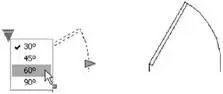
Ручки добавляются автоматически в ключевых точках в параметре. Положение ручки можно изменить, то есть ее можно поместить в любом месте блока относительно связанной с ней ключевой точки в параметре. При изменении положения ручки она остается связанной с ключевой точкой, соотнесенной с ней. Независимо от того, где отображается ручка во вхождении блока, она по-прежнему будет манипулировать связанной с ней ключевой точкой. В случае перемещения или изменения ключевой точки параметра, положение ручки относительно ключевой точки будет сохранено. Поскольку ручки используются для манипулирования вхождением динамического блока в чертеже, необходимо убедиться, что каждая ручка размещена в логическом местоположении. Если ручка не размещена в логическом местоположении, существует вероятность непредвиденного поведения.
Читать дальшеИнтервал:
Закладка: