Autodesk - AutoCAD 2008. Руководство пользователя

- Название:AutoCAD 2008. Руководство пользователя
- Автор:
- Жанр:
- Издательство:неизвестно
- Год:2007
- ISBN:нет данных
- Рейтинг:
- Избранное:Добавить в избранное
-
Отзывы:
-
Ваша оценка:
Autodesk - AutoCAD 2008. Руководство пользователя краткое содержание
AutoCAD 2008. Руководство пользователя - читать онлайн бесплатно полную версию (весь текст целиком)
Интервал:
Закладка:
3. Повторять шаг 2 пока не изменится порядок циклической вставки ручки.
4. Нажать "OK".
5. На панели инструментов редактора блоков щелкните "Сохранить описание блока".
6. (Дополнительно) Завершив работу с редактором блоков, щелкните "Закрыть редактор блоков".
Команды
БЛОКРЕД
Открывает диалоговое окно "Редактирование описания блока", а затем редактор блоков
БПОРЦИКЛ
Изменяет порядок циклического перебора ручек для вхождения динамического блока
БЛОКНАБРУЧ
Создает, удаляет или выполняет сброс ручек, связанных с параметром
БЛОКПАРАМ
Добавляет в описание динамического блока параметр с ручками
Системные переменные
GRIPTIPS
Управление отображением подсказками к ручкам при наведении курсора на ручки динамических блоков и пользовательских объектов, поддерживающих подсказки к ручкам
Утилиты
Нет
Ключевые слова для команд
Нет
Создание "Состояния видимости"
Можно использовать состояния видимости, чтобы сделать геометрию видимой или невидимой в динамическом блоке. Один блок может иметь несколько состояний видимости.
с помощью состояний видимости можно быстро создать блок, который будет иметь разные графические представления. Можно легко изменить вхождение блока, который имеет разные состояния видимости, для вставки в чертеж.
Например, имеется четыре следующих обозначения сварки.
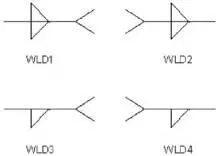
С помощью состояний видимости можно объединить эти обозначения сварки в один динамический блок. В следующем примере отображена геометрия для четырех обозначений сварки, объединенных в одно описание динамического блока в редакторе блоков.
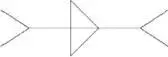
После объединения геометрии в редакторе блоков, можно добавить параметр видимости. Можно добавить только один параметр видимости к описанию динамического блока. Не связывайте какие-либо действия с параметром видимости.
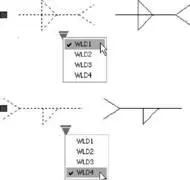
Затем можно создать и назвать другое состояние видимости для каждого обозначения сварки (например, WLD1, WLD2, WLD3 и WLD4). Для каждого состояния можно сделать определенную геометрию видимой или невидимой. В следующем примере состояние видимости WLD1 отображается в редакторе блоков. Геометрия, которая отображается серым цветом, является невидимой в состоянии видимости WLD1.
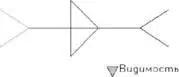
Параметр видимости включает ручку выбора. Эта ручка всегда отображается во вхождении блока, который содержит состояния видимости. При нажатии этой ручки во вхождении блока отображается раскрывающийся список всех состояний видимости во вхождении блока. При выборе одного состояния из списка геометрия, которая является видимой для этого состояния, отобразится на чертеже.
На правой стороне панели инструментов редактора блоков отобразится имя текущего состояния видимости. Все блоки имеют хотя бы одно состояние видимости. Нельзя удалить текущее состояние. В этой области панели инструментов находится несколько инструментов для работы с состояниями видимости.
Во время работы с состояниями видимости можно увидеть геометрию, которая является невидимой для данного состояния. Можно использовать кнопку режима видимости (BVMODE) для отображения или скрытия геометрии (серым цветом), которая является невидимой. Если для системной переменной BVMODE установлено значение 1, то геометрия, являющаяся невидимой при заданном состоянии видимости, отображается тусклым цветом.
Для включения состояний видимости (добавить параметр видимости)
1. В редакторе блоков в окне "Палитры вариации блоков" на вкладке "Параметры" выберите инструмент "Параметр видимости".
2. (Дополнительно) Следуйте подсказкам в командной строке, чтобы указать для параметра следующее:
■ Имя
■ Подпись
■ Описание
■ Свойства, отображаемые для вхождения блока
ПРИМЕЧАНИЕ. Можно также позднее указать и отредактировать эти свойства в палитре свойств, после добавления параметра в описание блока.
3. Выполните одно из следующих действий для указания расположения параметра:
■ Используйте указывающее устройство.
■ Через запятую введите значения координат X и Y.
Это расположение по умолчанию для ручки параметра видимости.
4. На панели инструментов редактора блоков щелкните "Сохранить описание блока".
5. (Дополнительно) Завершив работу с редактором блоков, щелкните "Закрыть редактор блоков".
Редактор блоков
БЛОКПАРАМ
Для создания нового состояния видимости на основе текущего состояния
1. На панели инструментов редактора блоков щелкните "Управление состояниями видимости".
2. В диалоговом окне "Состояния видимости" щелкните "Новый".
3. В диалоговом окне "Новое состояние видимости" введите имя для нового состояния видимости.
4. Выберите "Оставить видимость существующих объектов неизменной".
5. Видимость существующих объектов неизменна в новом состоянии.
Редактор блоков
БЛОКСОСТВИД
Для создания нового состояния видимости, в котором все объекты являются невидимыми.
1. На панели инструментов редактора блоков щелкните "Управление состояниями видимости".
2. В диалоговом окне "Состояния видимости" щелкните "Новый".
3. В диалоговом окне "Новое состояние видимости" введите имя для нового состояния видимости.
4. Выбрать "Скрыть все существующие объекты".
5. Нажать "OK".
Редактор блоков
БЛОКСОСТВИД
Для создания нового состояния видимости, в котором все объекты являются видимыми
1. На панели инструментов редактора блоков щелкните "Управление состояниями видимости".
2. В диалоговом окне "Состояния видимости" щелкните "Новый".
3. В диалоговом окне "Новое состояние видимости" введите имя для нового состояния видимости.
4. Выбрать "Отобразить все существующие объекты".
5. Нажать "OK".
Редактор блоков
БЛОКСОСТВИД
Чтобы сделать состояние видимости текущим
1. На панели инструментов редактора блоков щелкните "Управление состояниями видимости".
2. Выберите состояние видимости, которое необходимо установить как текущее состояние.
Редактор блоков
БЛОКСОСТВИД
В диалоговом окне "Состояния видимости" щелкните правой кнопкой мыши состояние видимости в списке. Нажать кнопку "Установить".
Читать дальшеИнтервал:
Закладка: