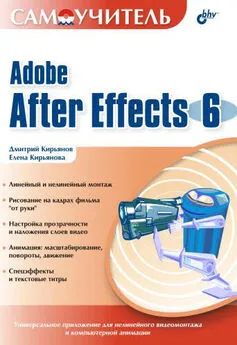
Елена Кирьянова - Самоучитель Adobe Premiere 6.5
- Название:Самоучитель Adobe Premiere 6.5
- Автор:
- Жанр:
- Издательство:неизвестно
- Год:неизвестен
- ISBN:нет данных
- Рейтинг:
- Избранное:Добавить в избранное
-
Отзывы:
-
Ваша оценка:
Елена Кирьянова - Самоучитель Adobe Premiere 6.5 краткое содержание
Книга посвящена возможностям самого популярного средства цифрового видеомонтажа – Adobe Premiere 6.5. Описываются основные приемы работы с программой, приводятся сведения об управлении проектами и клипами, обсуждаются методы монтажа видео и звука, техника создания титров и добавления спецэффектов, а также освещается процесс окончательного монтирования фильма. На примерах рассматриваются все этапы создания и обработки фильмов для телевидения, видео и мультимедиа.
Для широкого круга пользователей
Самоучитель Adobe Premiere 6.5 - читать онлайн бесплатно ознакомительный отрывок
Интервал:
Закладка:
Замечание
Установить нумерованный маркер можно сочетанием "горячих" клавиш +<���Аlt>+<���номер маркера>, а также при помощи контекстного меню (рис. 4.64).
Рис. 4.64. Маркировка фильма
Комментарий к маркеру
В отличие от маркеров отдельных клипов, маркеры фильма можно снабдить комментариями. Таким образом, вы имеете дополнительное средство, позволяющее сделать монтаж фильма более удобным. Для добавления комментария к маркеру:
1. Дважды щелкните на нужном маркере в области временной шкалы окна Timeline(Монтаж).
2. В диалоговом окне Marker(Маркер) введите желаемый комментарий в поле Comments(Комментарии) (рис. 4.65).Рис. 4.65. Добавление комментария к маркеру
3. При необходимости отредактируйте комментарии к другим маркерам, переходя к соседним маркерам при помощи кнопок Prev(Назад) и Next(Вперед). 4. Нажмите кнопку ОК.
Замечание
Удалить комментарий к маркеру можно нажатием кнопки Delete(Удалить) в диалоговом окне Marker(Маркер).
Переходы по маркерам
Для осуществления навигации по маркерам в окне Timeline(Монтаж):
1. Вызовите контекстное меню из области временной шкалы в окне Timeline(Монтаж).
2. Наведите указатель мыши на команду появившегося меню маркеров Go То Timeline Marker(Перейти к маркеру фильма).
3. Во вложенном меню выберите маркер, к которому вы хотите перейти:
• Next(Следующий);
• Previous(Предыдущий);
• In(Входной);
• Out(Выходной);
• от 0до 9.
В результате линия редактирования сместится на кадр, помеченный маркером, который вы выбрали.
Замечание
Установленные для фильма нумерованные маркеры, к которым, соответственно, можно перейти, отмечены в подменю маркеров кружком (рис. 4.66).
Рис. 4.66. Навигация по маркерам клипа
Перемещение маркера на другой кадр
Для перемещения маркера фильма в окне Timeline(Монтаж) просто перетащите его по шкале времени в желаемое новое положение.
Удаление маркера
Для удаления одного или нескольких маркеров:
1. Вызовите из области шкалы времени окна Timeline(Монтаж) контекстное меню.
2. Наведите указатель мыши на пункт появившегося меню маркеров Clear(Удалить).
3. В появившемся подменю выберите маркер, который вы хотите удалить:
• Current(Текущий) – для удаления маркера текущего кадра;
• All(Все) – для удаления всех маркеров;
• In and Out(Входной и выходной) – для удаления входного и выходного маркеров, т. е. снятия выделения рабочего фрагмента;
• In(Входной) – для удаления только входного маркера;
• Out(Выходной) – для удаления только выходного маркера;
• от 0до 9– для удаления нумерованного маркера.
4.3.13. Виртуальные клипы
Когда вы станете чувствовать себя уверенно при работе с Premiere, возможно, при монтаже собственных фильмов, вы столкнетесь с задачами, которые нельзя будет решить описанными методами. Некоторые нестандартные ситуации можно разрешить с помощью техники, называемой вложенным редактированием (nested edit). Вложенное редактирование основывается на понятии виртуального клипа (virtual clip).Совет
К виртуальным клипам стоит прибегать при создании сложных спецэффектов перехода (см. разд. 5.1), если вы хотите, чтобы один фрагмент фильма содержал более чем один спецэффект перехода. Обычными средствами эту задачу решить нельзя, но если определить один переход внутри виртуального клипа, а затем уже создать переход от виртуального клипа к какому-либо другому, то фрагмент будет содержать уже два перехода.
Виртуальный клип — это выделенная особым образом область окна Timeline(Монтаж), которая в последующей за ней части фильма может использоваться как обычный клип. Рассмотрим, как создается и используется виртуальный клип.
1. Подготовьте область окна Timeline(Монтаж), которую вы собираетесь объявить виртуальным клипом. Смонтируйте для этого должным образом любое количество клипов и расположите их на определенном промежутке фильма относительно временной шкалы.
2. Выберите инструмент Block select(Выбор блока), находящийся среди инструментов выделения.
3. Выделите инструментом Block select(Выбор блока) подготовленный фрагмент, протаскивая через него указатель мыши (рис. 4.67). Имейте в виду, что выделяются клипы, расположенные на всех треках в некотором промежутке времени.
Рис. 4.67. Подготовка виртуального клипа
4. После выделения фрагмента отпустите кнопку мыши – указатель приобретет характерный вид, говорящий о режиме определения виртуального клипа (рис. 4.68).
Рис. 4.68. Создание виртуального клипа в окне Timeline
5. Перетащите выделенный блок правее, на желаемое место в окне Timeline(Монтаж), где вы хотите разместить виртуальный клип. В результате виртуальный клип будет создан в указанном месте (рис. 4.69). Он будет содержать все редактирование помеченного фрагмента, но представляться в окне Timeline(Монтаж) в виде обычного клипа. На этом клипе помимо его названия (Virtual Clip) отображаются начальный и конечный моменты времени, определяющие данный виртуальный клип (рис. 4.69).
Рис. 4.69. Виртуальный клип в окне Timeline
Замечание
Виртуальные клипы можно вкладывать друг в друга, т. е. фрагмент, содержащий один виртуальный клип, можно сделать вторым виртуальным клипом и т. д. Поэтому данный стиль монтажа и называют вложенным редактированием.
Замечание
Виртуальный клип используется в окне Timeline(Монтаж) только правее фрагмента, определяющего этот клип. В связи с этим, если вы применяете виртуальные клипы, хорошей идеей будет определить их до начала рабочей области в окне Timeline(Монтаж). Тогда экспортировать в итоговый файл вы сможете сам фильм. Соответственно фрагменты за пределами рабочей области, в которых определяются виртуальные клипы, в файл не войдут.
4.3.14. Настройка пропорций кадра клипа
Если пропорции кадра исходного клипа отличаются от пропорций кадра фильма, контролируемых соответствующей установкой проекта (видео), то сохранить оригинальные пропорции кадра клипа можно командой контекстного меню Video Options | Maintain Aspect Ratio(Опции видео | Сохранять пропорции). В этом случае изображение клипа не будет деформировано, чтобы обеспечить подгонку под пропорции кадра фильма (рис. 4.70). Принудительное сохранение пропорций между горизонтальным и вертикальным размерами кадра клипа будет обеспечено путем соответствующих пустот в кадре.
Читать дальшеИнтервал:
Закладка: