Александр Днепров - ArchiCAD 11
- Название:ArchiCAD 11
- Автор:
- Жанр:
- Издательство:046ebc0b-b024-102a-94d5-07de47c81719
- Год:2008
- Город:Санкт-Петербург
- ISBN:978-5-91180-905-8
- Рейтинг:
- Избранное:Добавить в избранное
-
Отзывы:
-
Ваша оценка:
Александр Днепров - ArchiCAD 11 краткое содержание
Эта книга поможет вам быстро освоить программу ArchiCAD 11. Вы познакомитесь с мощнейшими возможностями этой автоматизированной системы, научитесь создавать удобную среду проектирования и организовывать на ее базе эффективную работу по созданию архитектурных проектов. Структура книги способствует быстрому освоению материала.
ArchiCAD 11 - читать онлайн бесплатно ознакомительный отрывок
Интервал:
Закладка:
Переключатель методов построения Choose an action (Выбор действия) имеет четыре положения. Положения Drag (Перетаскивание) и Rotate (Поворот) предназначены для построения соответственно прямого и кругового массивов объектов. Количество строящихся объектов определяется в текстовом поле Number of copies (Количество копий). Метод Matrix (Матрица) позволяет построить двумерный массив объектов, поэтому при выборе данного способа появляется дополнительное поле для ввода количества объектов по второй оси.
Метод Elevate (Возвышение) и переключатель Vertical displacement (Вертикальное перемещение) предназначены для построения трехмерных объектов, которые будут рассмотрены в соответствующих главах.
В нижней части окна Multiply (Тиражирование) расположен переключатель способов распределения объектов в массиве. При установке переключателя в положение Increment (Приращение) длина вектора построения является расстоянием между копиями объектов. При выборе положения Distribute (Распределить) длина вектора построения является расстоянием между исходным объектом и последней копией массива. При установке переключателя в положение Distribute –1 (Распределить –1) расстояние между исходным объектом и последней копией массива будет на один интервал меньше длины вектора построения. Если установить переключатель в положение Spread (Ширина), то шаг между копиями объектов нужно будет ввести в поле Spacing (Интервал), которое заменяет поле Number of copies (Количество копий), причем для метода Rotate (Поворот) этот шаг задается в градусах. Естественно, при использовании последнего метода распределения количество объектов будет зависеть от указанной длины вектора построения.
На рис. 3.62 приведен пример выполнения операции Multiply (Тиражирование) при выборе метода Matrix (Матрица) и указании количества копий по оси X – 5, а по оси Y – 3.
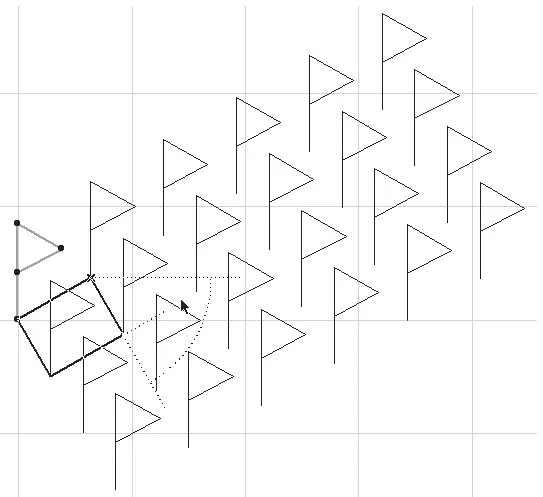
Рис. 3.62. Тиражирование объектов
Внимание!
Для подсчета общего количества объектов, получаемых при тиражировании методом Matrix (Матрица) нужно перемножить между собой числа, на единицу большие, чем указываемые в полях Number of copies (Количество копий), поскольку сам тиражируемый объект создает «лишние» ряды.
Операции редактирования объектов с изменением формы сгруппированы в меню Edit → Reshape (Правка → Преобразование). К этим командам относятся:
• Trim (Обрезать) – горячая клавиша Ctrl;
• Stretch (Растянуть) – комбинация клавиш Ctrl+H;
• Resize (Изменить размер) – Ctrl+K;
• Split (Разделить);
• Fillet/Chamfer (Сопряжение/фаска);
• Intersect (Пересечь);
• Adjust (Базировать) – Ctrl+ -.
Команда Trim (Обрезать).Данная команда предназначена для обрезания части объекта до точки его пересечения с другим объектом. После выбора команды указатель мыши принимает форму

При установке указателя на обрезаемую часть объекта форма указателя меняется на

После щелчка кнопкой мыши часть объекта, на которую был установлен указатель, удаляется (рис. 3.63).
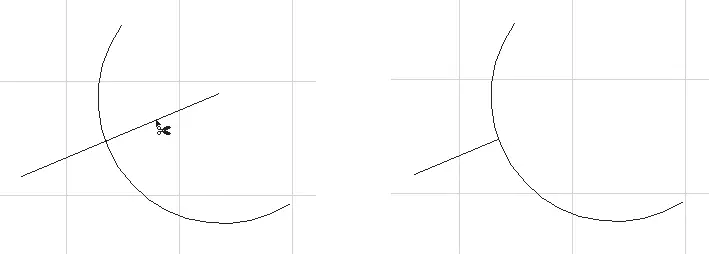
Рис. 3.63. Применение команды Trim (Обрезать)
Совет
Для активизации команды Trim (Обрезать) можно также использовать кнопку

которая присутствует на панелях Standard (Стандартная) и Edit Elements (Редактирование примитивов).
Команда Stretch (Растянуть).Позволяет изменить текущее положение узловой точки выделенного объекта, что приводит к изменению ориентации и размера объекта. В зависимости от объекта и узловой точки, указанной при выполнении операции, действие команды может быть разным. Например, при изменении положения узловой точки линии может быть изменена ее длина и угол наклона. При указании в качестве узловой точки конечной точки дуги можно изменить длину (угол) дуги, а при задании в качестве узловой точки центра дуги можно изменить радиус дуги.
Кнопка

предназначенная для вызова команды Stretch (Растянуть), помещена на панели Edit Elements (Редактирование примитивов).
Команда Resize (Изменить размер).Предназначена для пропорционального изменения размера выделенного объекта. После выбора команды на экране появляется окно (рис. 3.64), с помощью которого можно определить масштабный коэффициент изменения размера объекта. Если снят флажок Define grafically (Определить графически), то в поле Resize ratio (Масштабный коэффициент) устанавливается коэффициент изменения размера в относительных единицах или процентах. После щелчка на кнопке OK необходимо указать точку, относительно которой будет происходить изменение размера.
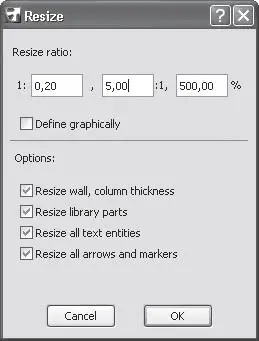
Рис. 3.64. Окно для определения масштабного коэффициента изменения размера
Если флажок Define grafically (Определить графически) установлен, то поля установки коэффициента становятся недоступными. После щелчка на кнопке OK необходимо указать начальную точку вектора изменения размера, относительно которой будет происходить это изменение, затем конечную точку, которая определит длину вектора и тем самым – масштабный коэффициент (рис. 3.65).
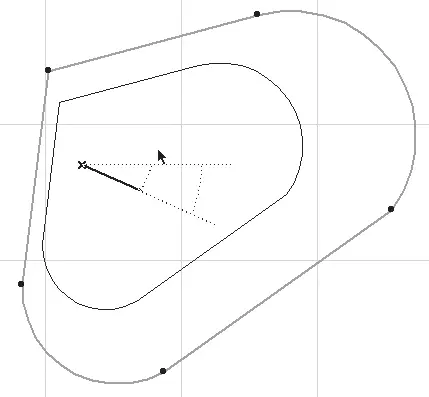
Рис. 3.65. Определение масштабного коэффициента в графическом режиме
С командой Resize (Изменить размер) связана кнопка

которая доступна на панелях Standard (Стандартная) и Edit Elements (Редактирование примитивов).
Команда Split (Разделить).Предназначена для разделения объектов по границе контура, например дуги, окружности или линии. Для выполнения команды сделайте следующее.
1. Выделите разделяемые объекты (рис. 3.66, а ).
2. Выберите команду Split (Разделить).
3. Щелкните кнопкой мыши на разделяющем контуре. Указатель примет форму

4. Установите указатель по ту или иную сторону разделяющего контура. Та часть редактируемого объекта, на стороне которой будет находиться указатель, останется выделенной после завершения операции.
5. Щелкните кнопкой мыши. Произойдет разделение выбранных объектов по линии разделяющего контура (рис. 3.66, б ).
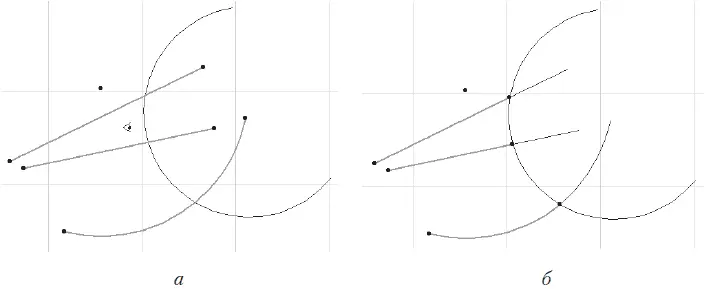
Рис. 3.66. Разделение объектов
Читать дальшеИнтервал:
Закладка: