Александр Фролов - Microsoft Visual C++ и MFC. Программирование для Windows 95 и Windows NT. Часть 2

- Название:Microsoft Visual C++ и MFC. Программирование для Windows 95 и Windows NT. Часть 2
- Автор:
- Жанр:
- Издательство:Диалог-МИФИ
- Год:1996
- Город:Москва
- ISBN:нет данных
- Рейтинг:
- Избранное:Добавить в избранное
-
Отзывы:
-
Ваша оценка:
Александр Фролов - Microsoft Visual C++ и MFC. Программирование для Windows 95 и Windows NT. Часть 2 краткое содержание
Книга посвящена программированию в среде Microsoft Visual C++ с использованием библиотеки классов MFC. В ней мы расскажем о разработке приложений с многооконным пользовательским интерфейсом, использовании классов MFC для создания меню, панелей управления и состояния. Рассмотрим возможности повторного использования программного кода, предоставляемые Microsoft Visual C++. Отдельную главу книги мы посвятили разработке приложений, взаимодействующих с базами данных через драйвера ODBC.
Книга предназначена для всех, кто интересуется программированием в среде операционных систем Windows 95 и Windows NT версий 3.51 и 4.0.
Microsoft Visual C++ и MFC. Программирование для Windows 95 и Windows NT. Часть 2 - читать онлайн бесплатно полную версию (весь текст целиком)
Интервал:
Закладка:
Таблица сообщений класса CDlgBarWindow обрабатывает сообщения от диалоговой панели управления. В ней также располагается макрокоманда ON_WM_CREATE, которая вызывает метод OnCreate во время создания окна:
ON_WM_CREATE()
Когда пользователь работает с диалоговой панелью управления, в ее родительское окно поступают сообщения. От кнопок Set и Clear и переключателя Alighn поступают командные сообщения, которые обрабатываются при помощи макрокоманд ON_COMMAND_EX:
// Командные сообщения от кнопок Set и Clear
ON_COMMAND_EX(IDC_BUTTON_SET, DlgBarCommand)
ON_COMMAND_EX(IDC_BUTTON_CLEAR, DlgBarCommand)
ON_COMMAND_EX(IDC_CHECK1, DlgBarCommand)
// Командные сообщения от переключателя Alighn
ON_COMMAND_EX(IDC_RADIO_LEFT, DlgBarCommand)
ON_COMMAND_EX(IDC_RADIO_CENTER, DlgBarCommand)
ON_COMMAND_EX(IDC_RADIO_RIGHT, DlgBarCommand)
Для обработки всех этих командных сообщений вызывается один и тот же метод DlgBarCommand, которому передается идентификатор кнопки или переключателя, вызвавшего сообщение.
От списка combo-box, расположенного в диалоговой панели управления, мы обрабатываем только одно сообщение с кодом извещения CBN_SELCHANGE. Это сообщение передается, когда пользователь выбирает из списка новую строку:
// Командные сообщения от списка combo-box
ON_CBN_SELCHANGE( IDC_COMBO_COLOUR, DlgBarCombo)
Метод OnCreate класса CDlgBarWindow сначала вызывает метод OnCreate базового класса CFrameWnd:
if (CFrameWnd::OnCreate(lpCreateStruct) == –1) return –1;
Затем мы создаем диалоговую панель управления. Для этого вызываем метод Create для объекта m_wndDialogBar, входящего в класс CDlgBarWindow, и представляющего панель управления:
if (!m_wndDialogBar.Create(this, IDD_DIALOG_BAR, CBRS_TOP|CBRS_TOOLTIPS, IDD_DIALOG_BAR)) {
TRACE0("Failed to create dialog bar\n");
return -1;
}
return 0;
}
В качестве родительского окна для диалоговой панели управления мы указываем главное окно приложения. Ключевое слово this представляет указатель на текущий объект, то есть, в данном случае, окно CDlgBarWindow.
Второй параметр метода указывает идентификатор шаблона диалоговой панели, которая будет отображаться как диалоговая панель управления приложения. Мы указали идентификатор шаблона диалоговой панели IDD_DIALOG_BAR.
В качестве третьего параметра метода Create мы привели стиль CBRS_TOP. Стиль CBRS_TOP устанавливает расположение диалоговой панели управления в верхней части окна приложения.
Когда пользователь выбирает строку из списка combo-box в диалоговой панели управления, в ее родительское окно, которое в нашем случае является главным окном приложения, поступает сообщение. Для его обработки вызывается метод DlgBarCombo класса CDlgBarWindow.
Метод DlgBarCombo выводит на экран сообщение о том, что пользователь сделал выбор из списка combo-box:
void CDlgBarWindow::DlgBarCombo() {
// Отображаем сообщение о том, что сделан выбор из списка
MessageBox("Combo-box selection changed");
}
Командные сообщения от кнопок Set, Clear, и переключателя Alighn обрабатываются методом BarCommand класса CDlgBarWindow. В качестве параметра nID методу BarCommand передается идентификатор вызвавшего его органа управления:
BOOL CDlgBarWindow::DlgBarCommand(UINT nID) {
//…
}
В приложении мы определили для кнопок Set, Clear, и переключателей группы Alighn, описывающие их строковые ресурсы, которые имеют точно такие же идентификаторы. Поэтому когда вызывается метод DlgBarCommand и ему передается идентификатор кнопки или переключателя, мы загружаем строковый ресурс, который имеет точно такой же идентификатор и отображаем его на экране:
if (szCommandAbout.LoadString(nID)) MessageBox(szCommandAbout);
else {
// Ошибка при загрузке строкового ресурса
TRACE0("Failed to load string\n");
return –1;
}
Диалоговая панель управления и MFC AppWizard
Если вам надо добавить панель управления к приложению, созданному с использованием средств MFC AppWizard, вы должны выполнить точно такие же действия, какие были нами описаны в предыдущих разделах. Сначала надо создать шаблон диалоговой панели, затем добавить к классу окна, в котором будет отображаться диалоговая панель управления, элемент класса CDialogBar, и наконец, создать диалоговую панель управления, вызвав соответствующий метод Create.
Наибольший интерес представляет использование ClassWizard для добавления обработчиков сообщений от диалоговой панели управления. Откройте в редакторе ресурсов шаблон диалоговой панели управления и запустите ClassWizard.
ClassWizard обнаружит новый ресурс и предложит создать или выбрать для него управляющий класс (рис. 3.20). Сообщения от диалоговой панели управления передаются для обработки в ее родительское окно. Поэтому в качестве управляющего класса надо выбрать класс этого окна. Так как в большинстве случаев в качестве родительского окна для панелей управления, в том числе и для диалоговой панели управления, выступает главное окно приложения, надо выбрать класс CMainFrame.
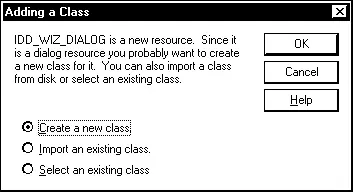
Рис. 3.20. Диалоговая панель Adding a Class
Переведите переключатель диалоговой панели Adding a Class в положение Select an existing class и нажмите на кнопку OK. На экране появится диалоговая панель Select Class, содержащая список классов, определенных в приложении (рис. 3.21).
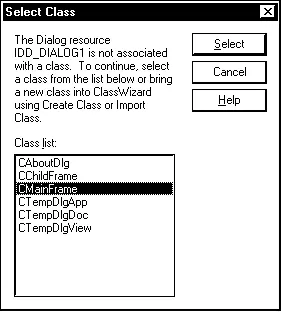
Рис. 3.21. Диалоговая панель Select Class
Выберите из списка Class list класс главного окна приложения CMainFrame и нажмите на кнопку Select. ClassWizard сообщит о том, что выбранный класс CMainFrame не относится к классам, которые предназначены для управления диалоговыми панелями (рис. 3.22). Для продолжения нажмите на кнопку Yes.
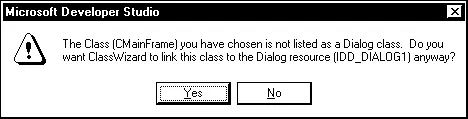
Рис. 3.22. Предупреждение
Теперь на экране появится окно ClassWizard, в котором вы можете назначить обработчики сообщений от диалоговой панели управления, также просто как для меню или панели управления toolbar.
Как создать панель управления во время работы приложения
Во всех примерах, которые мы привели выше, для создания панели управления мы вызывали метод Create класса CToolBar во время создания окна приложения. В принципе, панель управления можно создать и позже, когда окно уже отображается на экране.
Возьмите приложение Bar. Добавьте к нему меню Tools, состоящее из одной строки Show Bar. Определите метод OnShowBar, который будет вызываться для обработки команд от этой строки меню. Не забудьте вставить в таблицу сообщений класса окна соответствующую макрокоманду.
Перенесите код для создания панели управления из метода OnCreate в метод OnShowBar. Теперь панель управления будет создаваться только после того, как вы выберите из меню Tools строку Show Bar.
Читать дальшеИнтервал:
Закладка: