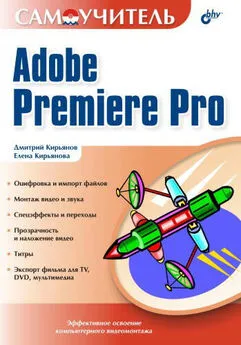
Елена Кирьянова - Самоучитель Adobe Premiere 6.5
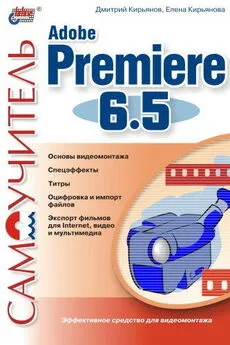
- Название:Самоучитель Adobe Premiere 6.5
- Автор:
- Жанр:
- Издательство:неизвестно
- Год:неизвестен
- ISBN:нет данных
- Рейтинг:
- Избранное:Добавить в избранное
-
Отзывы:
-
Ваша оценка:
Елена Кирьянова - Самоучитель Adobe Premiere 6.5 краткое содержание
Книга посвящена возможностям самого популярного средства цифрового видеомонтажа – Adobe Premiere 6.5. Описываются основные приемы работы с программой, приводятся сведения об управлении проектами и клипами, обсуждаются методы монтажа видео и звука, техника создания титров и добавления спецэффектов, а также освещается процесс окончательного монтирования фильма. На примерах рассматриваются все этапы создания и обработки фильмов для телевидения, видео и мультимедиа.
Для широкого круга пользователей
Самоучитель Adobe Premiere 6.5 - читать онлайн бесплатно ознакомительный отрывок
Интервал:
Закладка:
1. Нажимаем кнопку Find(Поиск) на панели инструментов окна Project(Проект). Появится диалоговое окно Find(Найти) (рис. 2.49).
Рис. 2.49. Поиск клипа в окне Project
2. В верхнем ряду диалогового окна Find(Найти) в правом поле вводим слово File. Таким образом, первая строка задает критерий поиска «Найти имена, которые содержат File». 3. В нижнем ряду нам следует определить размер кадра. Этот параметр принадлежит столбцу Video Info(Информация о видео). Разворачиваем первый раскрывающийся список в нижнем ряду и отыскиваем пункт Video Info(рис. 2.50).
Рис. 2.50. Ввод первого признака и типа поиска в диалоговом окне Find
4. Нам осталось ввести значение 384 в правое поле нижнего ряда диалогового окна Find(Найти). Таким образом, вторая строка задает критерий поиска «и информацию о видео, которая содержит 384» (рис. 2.51).
Рис. 2.51. Ввод второго признака в диалоговое окно Find
5. Нажимаем кнопку Find(Найти). Premiere находит первый файл с такими признаками в папке Bin 2(рис. 2.52).
Рис. 2.52. Первый результат поиска в окне Project
6. Продолжаем поиск нажатием кнопки Find Next(Найти далее). Premiere опять находит файл по таким признакам в папке Bin 1.Мы удовлетворены поиском и выходим из диалогового окна Find(Найти) нажатием кнопки Done(Выполнено) (рис. 2.53).
Рис. 2.53. Второй результат поиска в окне Project
2.3.4. Создание специальных клипов
С помощью кнопки Create Item(Создать элемент) на панели инструментов окна Project(Проект) легко создавать специальные клипы. Специальные клипы – это клипы программы Adobe Premiere, предназначенные для обеспечения удобства пользователей при работе по монтажу фильма. Каждый из специальных клипов будет подробно разобран в разд. 3.4, а титрам посвящена глава 6. Кнопка Create Item(Создать элемент) расположена третьей слева на панели инструментов (см. рис. 2.28). Для создания специального клипа в окне Project(Проект):
1. Нажмите кнопку Create Item(Создать элемент). Появится диалоговое окно Create(Создать) – рис. 2.54.
Рис. 2.54. Диалоговое окно Create
2. Щелкая мышью по кнопке-стрелке раскрывающегося списка Object Туре(Тип объекта), выберите тип требуемого объекта, т. е. тип специального клипа.
3. Подтвердите выбор нажатием кнопки ОК.
После закрытия диалогового окна Create(Создать) некоторые специальные клипы появятся сразу в окне Project(Проект), некоторые потребуют дополнительно определения своих параметров, а некоторые откроются в отдельном окне, например Adobe Title Designer(Дизайнер титров).Замечание
Действию кнопки Create Item(Создать элемент) аналогичен выбор пункта меню File | New(Файл | Создать). Отличие заключается в том, что тип создаваемого специального клипа выбирается не в диалоговом окне Create(Создать), а во вложенном меню команды New(Создать).
2.3.5. Удаление клипов и корзин
Для того чтобы удалить клип или корзину из окна Project(Проект):
1. Выделите клип (или корзину) в окне Project(Проект), щелкая на нем мышью.
2. Нажмите кнопку Delete Selected Items(Удалить выделенные элементы) на панели инструментов окна Project(Проект) (рис. 2.55), либо клавишу или < Backspace>.
Рис. 2.55. Удаление клипа
Если вы хотите удалить подряд несколько клипов или корзин, то их надо выделять, щелкая вначале на первой пиктограмме, а затем на пиктограмме последнего клипа (или, соответственно, корзине) при нажатой клавише . А если вам нужно удалить несколько клипов, расположенных вразброс в списке, то следует щелкать на пиктограмме каждого клипа, выделяя его при удерживаемой клавише .
Удаление клипа из окна Project(Проект) автоматически влечет за собой удаление всех его экземпляров из окна Timeline(Монтаж), т. е. из фильма.
Чтобы удалить клипы, которые не используются в фильме (т. е. которых нет в окне Timeline(Монтаж)) из всех корзин окна Project(Проект), достаточно выбрать в верхнем меню команду Project | Remove Unused Clips(Проект | Удалить неиспользованные клипы) (рис. 2.56).Рис. 2.56. Удаление неиспользуемых клипов
2.4. Управление корзинами в окне Project
Помимо рассмотренных действий, с корзинами и клипами в окне Project(Проект) можно осуществлять следующие действия:
♦ создавать новые корзины;
♦ удалять корзины или клипы;
♦ помещать корзины одну в другую, создавая вложенные корзины;
♦ перемещать клипы и вложенные корзины между внешними корзинами;
♦ открывать корзины во внешнем окне;
♦ сохранять корзины в качестве внешних файлов на жестком диске.
2.4.1. Создание новой корзины
При загрузке нового проекта в области корзин автоматически создается одна корзина Bin 1.Все помещаемые в окно Project(Проект) клипы будут автоматически располагаться в этой корзине. Однако, особенно при разработке масштабных проектов, разумно размещать клипы по тематике в разные корзины, давая при этом корзинам имена, по которым вам будет просто ориентироваться в окне Project(Проект). Для этого при работе с проектом вам необходимо будет создавать дополнительные корзины и следить за иерархическим строением проекта, подобно тому, как вы создаете файловую систему Windows из папок. Чтобы создать новую корзину в области корзины окна Project(Проект):
1. Нажмите вторую слева в ряду кнопок на панели инструментов окна Project(Проект) кнопку New Bin(Создать корзину) (рис. 2.57). В результате появится диалоговое окно Create Bin(Создать корзину) (рис. 2.58).
Рис. 2.57. Кнопка New Bin
Рис. 2.58. Диалоговое окно Create Bin
2. В поле уже находится предлагаемое Premiere по умолчанию имя корзины с характерным выделением. Можно согласиться с этим именем, нажав кнопку ОК,или указать свое имя, щелкая в поле Bin Name(Имя корзины) мышью и вводя текст с клавиатуры.
3. После ввода имени корзины нажмите кнопку ОК.
Новая корзина появится в области корзины, выстраиваясь по алфавиту с уже имеющимися корзинами.Замечание
Создать новую корзину можно при помощи меню окна Project(Проект) или контекстного меню, вызывая его в любом месте области корзин или в свободном от клипов месте области клипов. В меню, в зависимости от его типа, следует выбрать пункт New Bin(Создать корзину) или New | Bin(Создать | Корзина).
2.4.2. Переименование корзины или клипа
Вы имеете возможность переименовывать корзину или клип. Для этого:
Читать дальшеИнтервал:
Закладка: