Александр Днепров - ArchiCAD 11

- Название:ArchiCAD 11
- Автор:
- Жанр:
- Издательство:046ebc0b-b024-102a-94d5-07de47c81719
- Год:2008
- Город:Санкт-Петербург
- ISBN:978-5-91180-905-8
- Рейтинг:
- Избранное:Добавить в избранное
-
Отзывы:
-
Ваша оценка:
Александр Днепров - ArchiCAD 11 краткое содержание
Эта книга поможет вам быстро освоить программу ArchiCAD 11. Вы познакомитесь с мощнейшими возможностями этой автоматизированной системы, научитесь создавать удобную среду проектирования и организовывать на ее базе эффективную работу по созданию архитектурных проектов. Структура книги способствует быстрому освоению материала.
ArchiCAD 11 - читать онлайн бесплатно ознакомительный отрывок
Интервал:
Закладка:
6. Щелкните на кнопке Replace (Заменить).
7. Продолжайте проверку, пока не исправятся все орфографические ошибки.
8. Закройте окно корректора щелчком на кнопке Close (Закрыть).
В меню Document → Spell Checker (Документ → Корректор) есть еще две команды: Find & Save Errors in Editable Elements (Найти и сохранить ошибки в редактируемых элементах) и Find & Save Errors in All Elements (Найти и сохранить ошибки во всех элементах). Эти команды сохраняют сообщения о найденных ошибках в файле, имя которого задает пользователь (рис. 9.18).
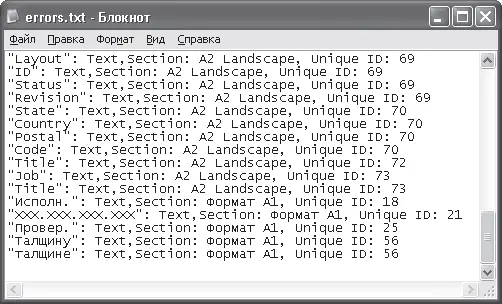
Рис. 9.18. Файл с сохраненными сообщениями об ошибках
Если какие-либо текстовые объекты перед проверкой были выделены, то файл будет формироваться только на основании проверки в этих объектах.
Глава 10
Оформление чертежа
• Нанесение размеров
• Выносные надписи
• Настройка единиц измерения
Виртуальное здание позволяет создать полное впечатление о проектируемом объекте, но построить этот объект можно, только имея комплект конструкторской документации, основу которой составляют чертежи, оформленные в соответствии с принятыми стандартами. На чертежах должна быть представлена исчерпывающая информация, достаточная для изготовления составных частей объекта, определения их взаимного расположения, обеспечения необходимой последовательности действий при возведении сооружения и т. д. Для этого должны быть указаны конкретные размеры деталей и сборок, технические и технологические требования и прочая необходимая информация. Оформление чертежа – сложная и ответственная работа, от выполнения которой зависит сама возможность воплощения в жизнь разработанного проекта. Для облегчения работы конструктора по оформлению чертежей в ArchiCAD имеется необходимый инструментарий.
В этой главе будут рассмотрены инструменты ArchiCAD, предназначенные для нанесения размерных и выносных надписей.
Нанесение размеров
Одной из наиболее трудоемких работ по оформлению чертежей является нанесение размеров. В данном разделе изучим имеющиеся в ArchiCAD инструменты, помогающие облегчить нанесение линейных, угловых, радиальных размеров, создание выносных надписей, а также отметок высоты и уровней.
Линейные размеры
Для нанесения линейных размеров, в том числе размерных цепочек, предназначен инструмент Dimension (Размер)

расположенный в разделе Document Документ) палитры ToolBox (Палитра инструментов). После щелчка на этом инструменте на информационной палитре появятся параметры линейных размеров (рис. 10.1).

Рис. 10.1. Настройки линейных размеров на информационной палитре
При щелчке на кнопке Settings Dialog (Окно настроек)

открывается окно параметров линейных размеров по умолчанию (рис. 10.2).
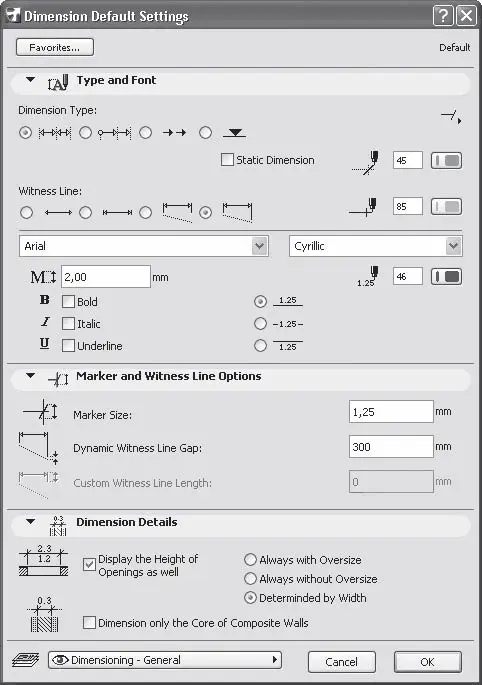
Рис. 10.2. Окно настроек линейных размеров
Параметры линейных размеров сгруппированы в трех областях: Type and Font Тип и шрифт), Marker and Witness Line Options (Параметры маркеров и выносных линий) и Dimension Details (Детали размеров).
В области Type and Font (Тип и шрифт) определяется вид размерных элементов верхний раздел) и размерной надписи (нижний раздел). Рассмотрим элементы этой области.
• Переключатель Dimension Type (Тип размерных элементов) определяет варианты размерных цепей. Имеется четыре варианта:
·

Linear Method (Линейная размерная цепь) – указывается размер между выносными линиями. Размерная надпись в данном случае располагается между выносными линиями. Если расстояние между выносными линиями недостаточно для размещения размерной надписи, то она выносится на свободное место. Размерная линия с двух сторон помечается маркерами;
·

Cumulative Method (Размерная цепь с общей базой) – размер, размещаемый между выносными линиями рядом с маркером, рассчитывается от общей точки (базы), которая помечается на чертеже точкой;
·

Base-line Method (Размерная цепь с базовой линией) – отличается от предыдущего варианта только видом. Базовая точка не отображается, размерная линия не сплошная;
·

Elevation Dimension (Отметка высоты) – инструмент построения отметок возвышений (уровней) на разрезах/фасадах. Он будет рассмотрен в подразделе «Отметки возвышений на разрезах/фасадах» данного раздела.
• Кнопка Arrowhead Selection (Выбор маркера)

расположенная справа от переключателя Dimension Type (Тип размерных элементов), предназначена для выбора вида маркеров на концах размерной линии. Имеет различный вид в зависимости от текущего вида маркера. При щелчке на этой кнопке появляется набор маркеров (рис. 10.3), из которых можно выбрать необходимый.
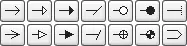
Рис. 10.3. Виды маркеров размерных линий
• Флажок Static Dimension (Статичный размер). При снятом данном флажке изменение размера объекта приводит к автоматическому пересчету значения размерной надписи. Установка флажка фиксирует значение размерной надписи, которое не изменяется при изменении размера объекта.
• Переключатель Witness Line (Выносная линия) определяет вид выносной линии. Имеет четыре положения:
·

None (Нет) – выносные линии отсутствуют. Отображается только размерная линия с маркерами, высота которых устанавливается в поле Marker Size (Размер маркера) области Marker and Witness Line Options (Параметры маркеров и выносных линий);
·

Sized Height (Фиксированная высота) – выносные линии имеют фиксированную высоту, пропорциональную размеру маркера;
·

Custom Height (Заданная высота) – размер выносных линий определяется значением, заданным в поле Custom Witness Line Length (Заданная длина выносной линии) области Marker and Witness Line Options (Параметры маркеров и выносных линий);
·

Dinamic Height (Изменяющаяся высота) – выносные линии могут иметь разный размер, причем при изменении положения размерной линии длина выносных линий изменяется динамически. Расстояние выносных линий от точек, указанных при создании размера, определяется значением поля Dynamic Witness Line Gap (Зазор динамических выносных линий) области Marker and Witness Line Options (Параметры маркеров и выносных линий).
Читать дальшеИнтервал:
Закладка: