Лариса Малинина - Основы информатики: Учебник для вузов
- Название:Основы информатики: Учебник для вузов
- Автор:
- Жанр:
- Издательство:Литагент «Неоглори»36100ed1-bc2d-102c-a682-dfc644034242
- Год:2006
- Город:Ростов н/Д
- ISBN:5-222-09776-5
- Рейтинг:
- Избранное:Добавить в избранное
-
Отзывы:
-
Ваша оценка:
Лариса Малинина - Основы информатики: Учебник для вузов краткое содержание
Учебник состоит из двух разделов: теоретического и практического. В теоретической части учебника изложены основы современной информатики как комплексной научно-технической дисциплины, включающей изучение структуры и общих свойств информации и информационных процессов, общих принципов построения вычислительных устройств, рассмотрены вопросы организации и функционирования информационно-вычислительных сетей, компьютерной безопасности, представлены ключевые понятия алгоритмизации и программирования, баз данных и СУБД. Для контроля полученных теоретических знаний предлагаются вопросы для самопроверки и тесты. Практическая часть освещает алгоритмы основных действий при работе с текстовым процессором Microsoft Word, табличным редактором Microsoft Excel, программой для создания презентаций Microsoft Power Point, программами-архиваторами и антивирусными программами. В качестве закрепления пройденного практического курса в конце каждого раздела предлагается выполнить самостоятельную работу.
Основы информатики: Учебник для вузов - читать онлайн бесплатно полную версию (весь текст целиком)
Интервал:
Закладка:
• Для изменения параметров страницы нажмите кнопку Страница.
Глава 7
Электронные презентации Microsoft Power Point
Введение
В деловой жизни часто приходится сталкиваться с ситуацией, когда необходимо заинтересовать людей своими достижениями, привлечь внимание к деятельности фирмы, рассказать в доступной форме о товаре, сделать доклад на конференции, для защиты дипломной работы и др. В подобных случаях неоценимую помощь может оказать программа подготовки презентаций Power Point. Главное – придумать сценарий презентации, построенный на использовании картинок, анимации, броского запоминающегося текста. Презентация – это связанные между собой слайды. Слайды, создаваемые для электронной презентации, могут содержать текст, диаграммы, рисованные объекты и фигуры, а также картинки, слайд-фильмы, звуки и графику.
7.1. Создание презентации
Процесс создания презентации в Microsoft Power Point состоит из следующих этапов:
• выбор общего оформления;
• добавление новых слайдов и их содержимого;
• выбор разметки слайдов;
• изменение при необходимости оформления слайдов;
• изменение цветовой схемы;
• применение различных шаблонов оформления;
• создание эффектов анимации при демонстрации слайдов.
Для создания новой презентации удобно пользоваться областью задач Создание презентации (рис. 7.1). Если область задач не отображена, выполните команду Файл – Создать.
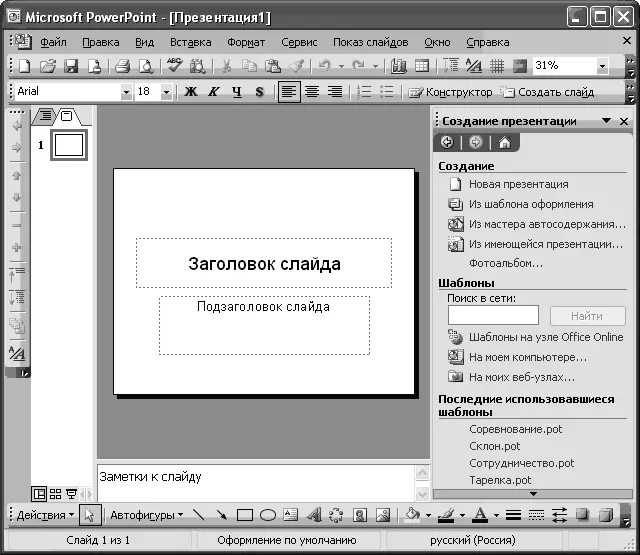
Рисунок 7.1. Окно презентации
Можно выбрать следующие способы создания презентации.
Новая презентация. Позволяет создавать презентацию с помощью пустых слайдов.
Из шаблона оформления. Позволяет создать презентацию на основе имеющегося шаблона Microsoft Power Point, содержащего основные элементы оформления, шрифты и цветовую схему.
Из мастера автосодержания. Позволяет создать презентацию на основе имеющегося шаблона оформления Microsoft Power Point, включающего основной предполагаемый текст слайдов.
Из имеющейся презентации. Презентация создается на основе уже имеющейся презентации с заданным оформлением.
Для создания презентации с использованием мастера щелкните по ссылке Из мастера автосодержания. В появившемся окне мастера нажмите кнопку Далее. В следующем окне мастера выберите вид создаваемой презентации. Для просмотра возможных видов можно нажать соответствующую кнопку (Общие, Служебные, Проекты, Деловые) или нажать кнопку Все и просмотреть все виды. После выбора вида создаваемой презентации нажмите кнопку Далее. В следующем окне мастера необходимо выбрать способ вывода презентации для демонстрации. После выбора нажмите кнопку Далее. В следующем окне мастера можно ввести название всей презентации, содержимое нижнего колонтитула, а также выбрать объекты, помещаемые на Каждый слайд. После выбора нажмите кнопку Далее. В последнем окне мастера нажмите кнопку Готово. Результатом работы мастера будет набор слайдов, содержащих основные заголовки и подсказки для ввода текста. Структура и содержание презентации будут зависеть от выбранного при создании вида.
В дальнейшем переходите от слайда к слайду и вводите необходимый текст. По окончании создания презентации сохраните ее как файл.
Для создания презентации с использованием шаблона оформления щелкните по ссылке Из шаблона оформления. В появившейся области задач выберите шаблон и щелкните по нему мышью. Если макет первого слайда должен быть другим, выполните команду Формат/Разметка слайда, а затем в области задач Разметка слайда (рис. 7.2) выберите нужный макет. На слайде или в области Структура введите текст для первого слайда.
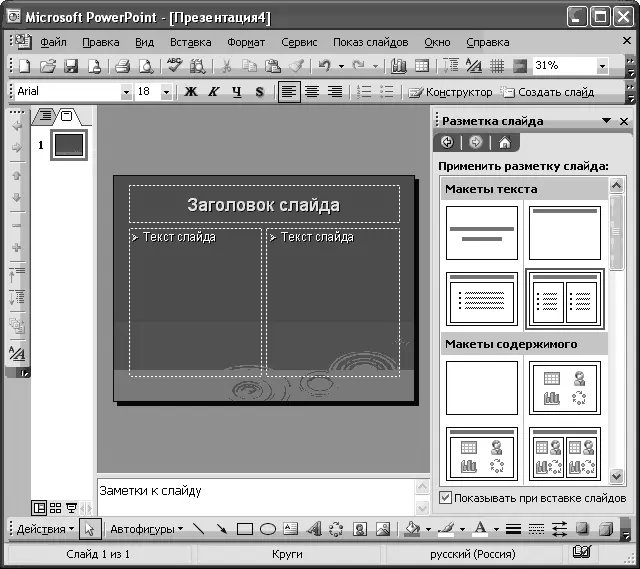
Рисунок 7.2. Разметки слайда
Для вставки нового слайда нажмите кнопку Создать слайд и выберите макет для слайда. Далее последовательно добавляйте слайды, выбирайте для них подходящие макеты. По окончании создания презентации сохраните ее как файл.
7.2. Редактирование презентации
Для добавления слайда перейдите к отображению слайда, после которого добавляется новый слайд, и нажмите кнопку Создать слайд или последовательно выбрать Вставка – Создать слайд. Можно также в области эскизов щелкнуть правой кнопкой мыши по эскизу слайда, после которого добавляется новый, и выбрать команду Создать слайд.
После этого в области задач Разметка слайда выберите нужный макет. На слайде или в области Структура введите текст нового слайда. Можно создать копию существующего слайда. Для этого перейдите к отображению дублируемого слайда и выполните команду Вставка – Дублировать слайд.
Для того чтобы удалить слайд, выделите его эскиз в области структуры и нажмите клавишу клавиатуры Delete. Можно также щелкнуть по эскизу слайда в области эскизов правой кнопкой мыши и выбрать команду Удалить слайд.
Порядок слайдов можно произвольно изменять перетаскиванием эскизов слайдов в области эскизов. Для изменения порядка слайдов в презентации удобно пользоваться режимом отображения Сортировщик слайдов. Для перехода в этот режим выполните команду Вид – Сортировщик слайдов. Порядок слайдов изменяется перетаскиванием эскизов.
Можно изменить первоначальную разметку слайда. Для изменения разметки выполните команду Формат – Разметка слайда, после чего будет отображена область задач Разметка слайда.
В области задач Разметка слайда выберите необходимый макет и щелкните по нему мышью. Выбранная разметка будет применена к слайду.
7.3. Создание элементов слайда
Ввод текста на слайд осуществляется в специальных полях. Обычно при создании слайд уже имеет текстовые поля. При желании можно применить к слайду другую разметку, содержащую другие текстовые поля, но можно и вставить непосредственно в любое место слайда текстовое поле и ввести в него необходимый текст. Для вставки текстового поля выполните команду Вставка – Надпись и щелкните мышью на слайде в месте вставки текстового поля. На слайде появится небольшое поле, в котором мигает текстовый курсор.
Размер поля при вводе в него текста будет автоматически изменяться. По окончании ввода текста щелкните мышью в любом месте слайда за пределами этого поля.
Читать дальшеИнтервал:
Закладка: