В. Дронов - Macromedia Flash Professional 8. Графика и анимация
- Название:Macromedia Flash Professional 8. Графика и анимация
- Автор:
- Жанр:
- Издательство:БХВ-Петербург
- Год:2006
- Город:СПб
- ISBN:5-94157-907-1
- Рейтинг:
- Избранное:Добавить в избранное
-
Отзывы:
-
Ваша оценка:
В. Дронов - Macromedia Flash Professional 8. Графика и анимация краткое содержание
Подробно, доступно и с юмором рассматривается создание современной интернет-графики и анимации с помощью пакета Macromedia Flash Professional 8. Описываются основные инструменты рисования и правки графики, использование слоев, образцов и библиотек, работа с текстом, импорт графики, видео и звука. Рассмотрен процесс производства фильмов стандартными, и весьма богатыми, средствами Flash. Также приводятся краткое описание встроенного языка программирования Flash — Action Script — и методика его применения для разработки интерактивных элементов. Рассказывается о публикации готового изображения или фильма для распространения через Интернет.
Macromedia Flash Professional 8. Графика и анимация - читать онлайн бесплатно ознакомительный отрывок
Интервал:
Закладка:
Деформация
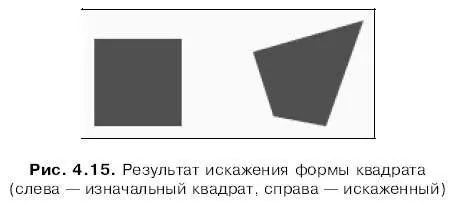
Также во Flash имеются средства, позволяющие произвольно деформировать графические фрагменты. Это модификатор Envelope(Огибающая) инструмента "трансформатор". Сейчас мы выясним, как им пользоваться.
Чтобы включить модификатор "огибающая", нужно нажать кнопку-выключатель:

Также можно включить пункт-выключатель Envelopeв подменю Transformменю Modifyили одноименный пункт контекстного меню выделенного фрагмента. После этого фрагмент примет вид, показанный на рис. 4.16.
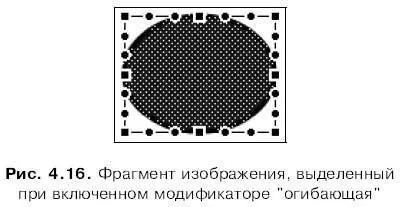
В этом случае прямоугольник выделения имеет много маркеров огибающей. Принцип работы с ними можно выразить одной фразой: выбираем нужный маркер и тащим его мышью. В результате этого выделенный фрагмент будет
Вообще, стоит поэкспериментировать с модификатором "огибающая", чтобы понять, как он работает. Нарисуйте несколько фигур и испытайте этот модификатор в действии.
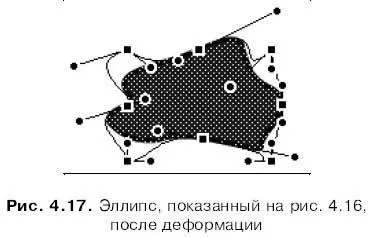
искажаться. Например, показанный на рис. 4.16 эллипс можно превратить в нечто, совсем не напоминающее эллипс — см. рис. 4.17.
Свободная трансформация
Если при выбранном инструменте "трансформатор" не включен ни один модификатор, то Flash по широте душевной включает все эти модификаторы одновременно. В этом случае говорят о так называемой свободной трансформации. При свободной трансформации мы можем как угодно изменять выделенный фрагмент, не заботясь о том, какой модификатор нужно включить. Однако работать в этом случае становится довольно сложно.
Чтобы выбрать свободную трансформацию, проще всего отключить все кнопки — выключатели, "ответственные" за модификаторы инструмента "трансформатор". Все эти кнопки находятся в области Optionsглавного инструментария. Также мы можем включить пункт-выключатель Free Transformподменю Transformменю Modifyили контекстного меню выделенного фрагмента. Выделенный фрагмент примет вид, показанный на рис. 4.11.
Чтобы выполнить то или иное преобразование, поместим курсор мыши над нужным маркером прямоугольника выделения. Курсор мыши примет при этом "говорящую" форму. Скорее всего, нам придется некоторое время подвигать курсор возле разных маркеров, прежде чем он эту форму примет. После этого "захватим" маркер и переместим его на новое место, как и в случае других модификаторов.
По мнению автора, свободная трансформация более пригодна для достаточно опытных художников. Начинающим же поначалу будет удобнее пользоваться различными модификаторами инструмента "трансформатор". (Вероятно, так же считают и разработчики пакета Flash, если они предусмотрели в своем детище все эти модификаторы.)
Дополнительные возможности
В этом разделе описаны некоторые дополнительные возможности по трансформации графики, которые могут нам пригодиться.
Трансформация копии графического фрагмента
Иногда требуется не просто выполнить какую-либо трансформацию над выделенным фрагментом, а создать его трансформированную копию в буфере обмена Windows, чтобы потом вставить ее в этот же или другой документ. Flash предоставляет такую возможность с одним ограничением: поддерживаются только трансформации, доступные в панели Transform (см. рис. 4.12): изменение размеров, вращение и сдвиг. Но, как говорится, и на том спасибо…
Воспользовавшись панелью Transform,зададим нужные трансформации. После этого нажмем кнопку:

Она расположена в правом нижнем углу этой панели. В буфере обмена будет создана трансформированная копия выделенного фрагмента, в то время как сам выделенный фрагмент не изменится.
Сброс всех трансформаций, примененных к фрагменту
Когда мы с помощью панели Transformприменяем какую-то трансформацию к выделенному фрагменту — вращаем его, сдвигаем или меняем его размеры, — Flash сохраняет в памяти его изначальное состояние. Поэтому, если мы захотим вернуться к исходному фрагменту — такому, каким он был до этой трансформации (выполнить сброс трансформаций), нам достаточно будет выбрать пункт Remove Transformподменю Transformменю Modifyили нажать комбинацию клавиш ++. Также мы можем нажать кнопку, расположенную в правом нижнем углу панели Transform:

После этого мы сможем сказать своему многострадальному фрагменту словами старой песни: "каким ты был, таким остался".
Внимание!
Имейте в виду, что таким образом можно отменить только самую последнюю примененную к фрагменту трансформацию. Все предыдущие трансформации отмене не подлежат. Кроме того, повторим, таким способом возможно сбросить только те трансформации, которые были выполнены с помощью панели Transform.
Блокировка фрагмента изображения
Очень часто бывает нужно выполнить какие-либо манипуляции с фрагментом, являющимся частью сложного изображения. При этом другие части этого изображения, расположенные рядом, мешают выполнить эти манипуляции; если мы попытаемся, например, сдвинуть фрагмент, то существует риск сдвинуть и соседние. Бывает и наоборот: нужно выполнить манипуляции над "соседями" какого-либо фрагмента, не затронув сам этот фрагмент. А поскольку изображение очень сложное, сделать это часто весьма затруднительно.
Специально для таких случаев Flash предоставляет возможность заблокировать какой-либо фрагмент, а именно, сделать его не выделяемым инструментом "стрелка" и немодифицируемым. Заблокированный фрагмент ведет себя как фон рабочего листа: мы можем щелкать на нем мышью без всякого риска для себя и для него.
Чтобы заблокировать какой-либо фрагмент, прежде всего, следует преобразовать его в группу, т. е. сгруппировать. Для этого достаточно выделить нужный фрагмент и выбрать пункт Groupменю Modifyили нажать комбинацию клавиш +. Разумеется, фрагменты, созданные при включенном режиме объектного рисования, группировать совершенно не обязательно.
Интервал:
Закладка:
